发布时间:2025-05-30 14: 32: 00
在企业信息化管理中,员工的上网行为管理是个棘手的问题。为了提高工作效率和信息安全,越来越多的企业引入了IP-Guard上网行为管理系统。但很多人对这个系统的功能和规则制定并不熟悉。今天我们就来聊聊:IP-Guard上网行为管理是什么?IP-Guard上网行为规则制定与监控方法。
一、IP-Guard 上网行为管理是什么
IP-Guard是一个企业级的软件,专门用来管理员工的上网行为。说白了,就是帮公司管住员工在工作时间上网瞎逛的问题,既能提高工作效率,也能保护公司信息安全。
1. 上网行为管理到底管什么?
IP-Guard上网行为管理,主要管的是员工在公司网络中的上网操作,包括浏览网页、聊天、下载、上传等等。主要有以下几个功能:
(1)限制网页访问
怎么管?
可以设置“黑名单”和“白名单”,比如禁止访问社交网站、视频平台等,保留办公相关的网站。
为什么要管?
有些员工上班偷偷刷抖音、看电视剧,这样效率肯定上不去啊。
(2)管理聊天软件
怎么管?
可以禁止使用某些聊天工具(比如微信、QQ),或者只允许使用公司要求的IM软件。
为什么要管?
上班聊私事,甚至有可能通过聊天软件泄露公司机密,肯定要限制一下。
(3)监控下载和上传
怎么管?
可以限制下载文件的大小,或者直接屏蔽特定文件类型(比如视频、压缩包)。
为什么要管?
下载大文件容易占用带宽,上传公司机密文件也有泄密风险。
(4)带宽管理
怎么管?
可以限制某些程序(比如下载工具)占用的带宽,确保办公软件流畅运行。
为什么要管?
有人下电影,整个公司网络都卡得不行,肯定要做点限制。
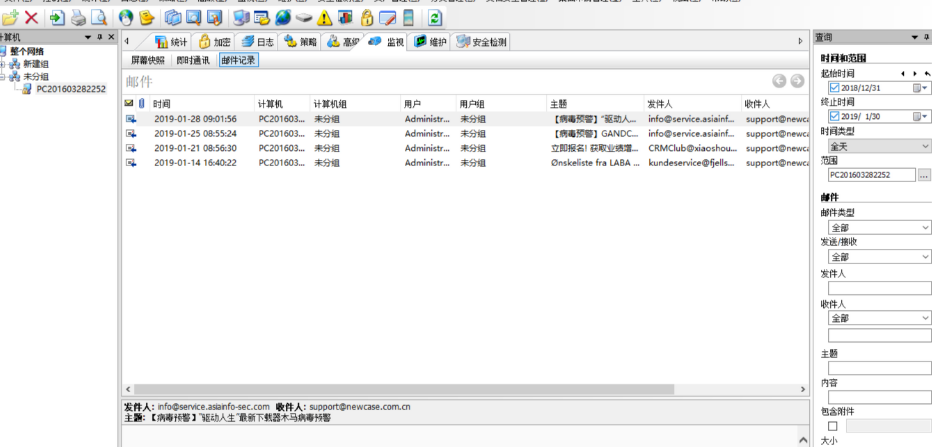
二、IP-Guard上网行为规则制定与监控方法
要想让IP-Guard有效发挥作用,制定合适的上网规则非常关键。这里分享几个简单实用的方法。
1. 怎么制定上网行为规则?
(1)网页访问规则
设置方法:
打开IP-Guard管理端,进入“网络行为管理”模块。
选择“网页访问控制”,添加“黑名单”和“白名单”。
黑名单: 把社交媒体、视频网站、网购平台都加进去。
白名单: 公司内部系统、知识库这些常用的工作网站。
小贴士:
可以设置上下班时间段,比如工作时间严管,休息时间放宽。
根据部门不同设置权限,比如市场部可能需要访问社交平台,那就开个小口子。
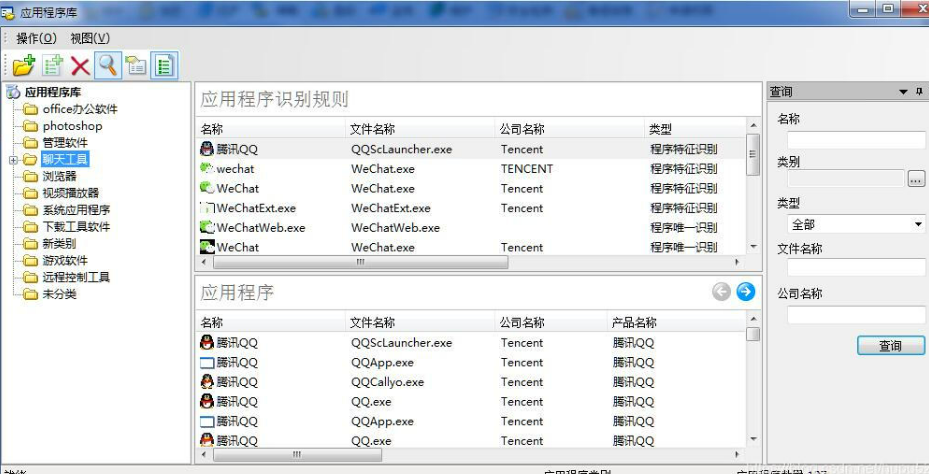
(2)即时通讯软件规则
设置方法:
在管理端,进入“聊天软件管理”模块。
禁用列表: 把微信、QQ、钉钉等常用软件加入禁用列表。
特定允许: 对于需要和客户沟通的销售团队,可以单独开权限。
实用技巧:
对于放开的聊天软件,可以开启聊天记录监控,避免泄密。
(3)流量和下载规则
设置方法:
在“流量管理”中,给办公系统分配高带宽,给下载工具限速。
限制文件类型: 比如禁止下载mp4、exe等文件。
小技巧:
定期查看流量报表,发现异常流量就检查是谁在“吃网速”。
三、如何提升IP-Guard上网行为管理效果
在实际使用中,单纯靠规则和监控还不够,要让管理效果更好,还需要从策略和方法上做一些调整。以下是一些实用的建议:
1. 让规则更加灵活和人性化
有时候,过于严格的管理反而适得其反,比如完全禁止社交平台,可能影响市场推广和客户沟通。
调整建议:
针对不同部门制定不同规则,比如市场部可以开放部分社交网站。
在特殊情况下(如加班),适当放宽上网限制,提升员工满意度。
2. 定期调整规则和策略
互联网环境不断变化,新的网站和应用层出不穷,IP-Guard的规则也要不断更新。
操作方法:
每个月定期检查黑白名单,添加新的不良网站。
根据实际网络流量调整带宽限制,确保关键应用流畅。
效果:
规则动态更新,不会让员工有钻空子的机会。
3. 强化员工培训和宣传
有时候不是员工不配合,而是根本不知道规则。提前沟通和培训,可以减少违规操作。
建议:
定期组织上网行为规范培训,讲清楚管理规则和违规后果。
在公司内部系统发布管理公告,让员工清楚哪些能做、哪些不能做。

总结
IP-Guard 上网行为管理是什么 IP-Guard上网行为规则制定与监控方法,本质上就是通过合理的规则和监控手段,规范员工在公司网络中的上网行为。通过限制访问不相关的网站、管理聊天工具和流量占用,可以有效提升工作效率,保护企业信息安全。同时,通过灵活的规则制定和员工培训,管理效果能更上一层楼。希望这些方法能帮你更好地使用IP-Guard,管理企业的上网行为更高效!
展开阅读全文
︾
读者也喜欢这些内容:
IP-Guard打印管控怎么设置 IP-Guard打印权限不生效怎么排查
企业里禁止打印并不难,难的是做到“该禁的禁、该放的放”。部门、用户、应用程序和打印机类型只要有一项没匹配好,策略就可能看着已经下发,终端却照样能打印。处理“IP-Guard打印管控怎么设置IP-Guard打印权限不生效怎么排查”,建议先拿一台测试电脑跑通,再批量应用。...
阅读全文 >
IP-Guard外发文件怎么审批 IP-Guard外发审批记录怎么追踪
公司内部的加密文件要发给客户或供应商时,直接复制出去通常打不开,需要先走外发申请。处理“IP-Guard外发文件怎么审批IP-Guard外发审批记录怎么追踪”,要把申请、审批和文件生成分开看。审批显示通过,不代表外发文件已经自动生成,这一点很容易弄混。...
阅读全文 >
IP-Guard U盘管控怎么设置 IP-Guard U盘策略不生效怎么排查
在IP-Guard里做U盘管控,关键不只是把“禁止可移动设备”勾上,而是先把设备分类、授权范围、读写口径和审计目标一起定清楚。官方资料显示,IP-Guard把“设备管控”“移动存储管控”“风险审计报表”和“远程维护”都作为标准能力提供;而其移动存储管理方案也明确支持接入管控、读写授权、加密和审计,这说明U盘策略本来就是一套“限制加记录加复核”的组合动作,不适合只改一条规则就收工。...
阅读全文 >
IP-Guard终端离线怎么办 IP-Guard离线原因从哪里查
IP-Guard终端显示离线时,先别急着让用户重装客户端。现场更常见的情况是终端暂时不在公司网络环境里,回传链路没建立,或者服务器侧识别校验不一致,导致终端端看起来在运行但控制台收不到心跳与日志。处理顺序建议先把终端恢复到可回传状态,再去查离线原因与证据,这样排查不会绕圈。...
阅读全文 >


