发布时间:2024-11-13 14: 29: 00
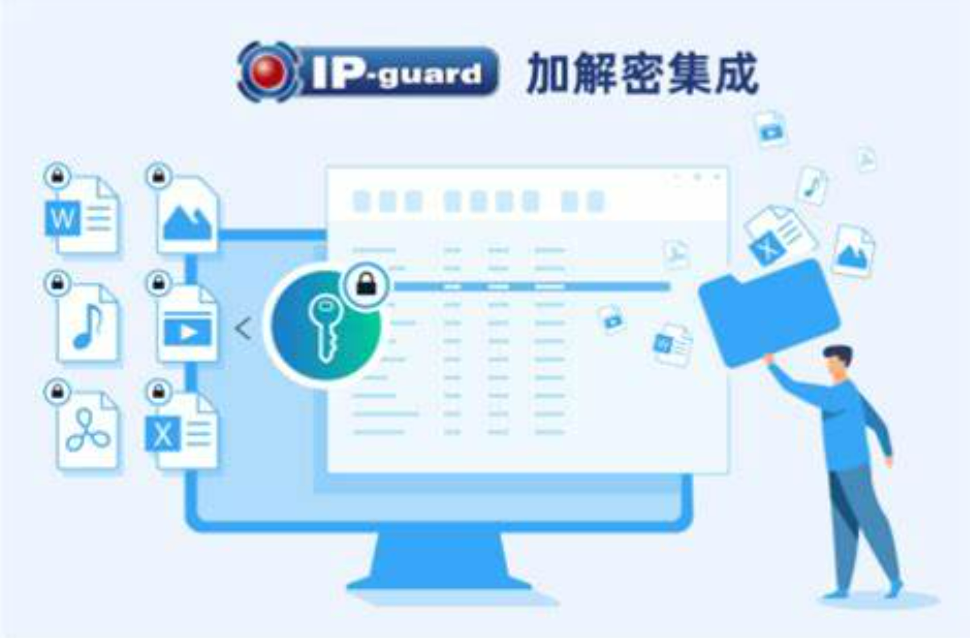
在现代企业中,保护敏感数据的安全越来越重要,尤其是在文件传输时。IP-Guard这款软件在文件传输的自动加解密方面表现突出,但有时候用户也会碰到IP-Guard文件解密失败的问题。今天我们就来聊聊,怎么使用IP-Guard文件传输自动加解密,以及遇到解密失败时该怎么办。
一、IP-Guard文件传输自动加解密
使用IP-Guard进行文件传输时,自动加解密功能能确保数据安全。
下面来看看具体的步骤:
获取口腔数据
在一开始,你需要用3D扫描仪获取患者的口腔数据。这些数据能帮助软件生成详细的口腔模型,为接下来的加解密设置打下基础。
选择加密算法
根据公司的需求,选择合适的加密算法。IP-Guard支持多种加密算法,像对称加密和非对称加密等。你可以选择适合你文件安全需求的加密方式。
设置自动加密规则
在IP-Guard中设置好加密规则后,系统会在文件传输时自动对文件进行加密。这样一来,不用担心文件在传输过程中被窃取或篡改。
文件传输与解密
文件传输完成后,接收方只需使用相应的解密密钥,IP-Guard会自动解密文件。用户在收到文件后,就能迅速访问内容,确保工作不受影响。
二、IP-Guard文件解密失败
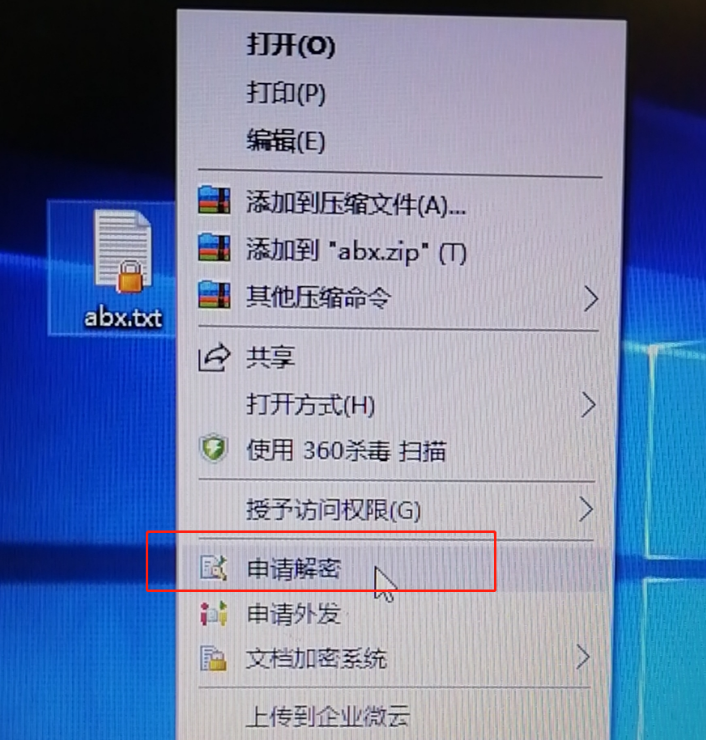
尽管IP-Guard的加解密功能非常强大,但偶尔也会遇到文件解密失败的情况。
以下是一些常见原因:
密钥错误
解密失败的常见原因是密钥不正确。确保你使用的密钥与加密时的密钥一致。如果密钥错误,系统当然无法解密文件。
加密算法不匹配
确保加密和解密时使用的算法一致。如果加密时用的是一种算法,解密时却用了另一种,解密自然失败。
文件损坏
有时候文件在传输过程中可能会受损。如果文件损坏,即使密钥和算法都正确,也无法成功解密。建议使用文件完整性检查工具,确保文件在传输过程中没有受到影响。
权限问题
如果你的权限设置不对,系统会拒绝解密请求。确保你有权限解密该文件,可以在IP-Guard中查看相关权限设置。
三、IP-Guard解密接口怎么配置
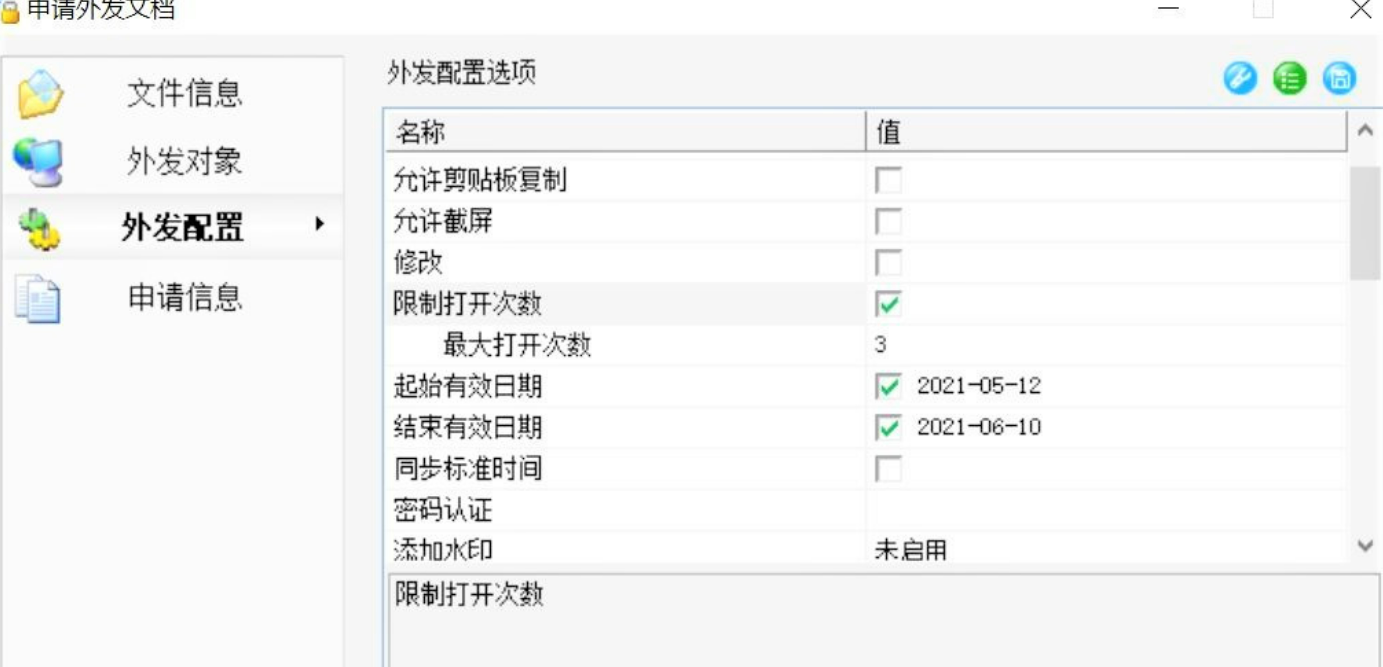
要确保顺利解密文件,合理配置IP-Guard的解密接口非常关键。
下面是一些步骤:
配置解密接口
在IP-Guard的设置中,找到解密接口的配置选项。确保输入正确的密钥和选择合适的解密算法。
选择解密算法
确保解密算法与加密时使用的一致。如果加密时用的是AES,解密时也得选择AES算法。
设置权限
在解密接口中配置好权限设置,确保只有授权的人员能够解密文件。这一步非常重要,可以避免未经授权的访问。
监控日志
最后,记得查看解密操作的日志记录。IP-Guard会记录每一次的解密尝试,管理员可以通过日志查看是否有异常操作。
四、总结
通过对“IP-Guard文件传输自动加解密 IP-Guard文件解密失败”的介绍,我们可以看到,IP-Guard在保护文件传输中的数据安全方面发挥了重要作用。虽然解密失败有时难以避免,但通过了解常见问题和合理配置解密接口,用户可以有效提高文件解密的成功率。使用IP-Guard后,企业能更安心地进行文件传输,确保信息安全,减少数据泄露的风险。
展开阅读全文
︾
读者也喜欢这些内容:
IP-Guard怎么设置外发审批 IP-Guard外发记录在哪里查看
很多团队在做IP-Guard外发管控时,前面策略看起来已经配好了,真正到业务现场却常见两类问题。一类是员工需要对外发送文件,却不知道该走申请还是直接生成外发文件;另一类是外发已经发生了,管理员后面想追是谁申请、谁审批、谁生成、谁发出去,却一时找不到对应记录。按IP-Guard官方资料的口径,外发审批和外发审计本来就是两条并行线,前者解决能不能外发,后者解决外发后能不能查清全流程。...
阅读全文 >
IP-Guard终端离线怎么办 IP-Guard离线原因从哪里查
IP-Guard终端显示离线时,先别急着让用户重装客户端。现场更常见的情况是终端暂时不在公司网络环境里,回传链路没建立,或者服务器侧识别校验不一致,导致终端端看起来在运行但控制台收不到心跳与日志。处理顺序建议先把终端恢复到可回传状态,再去查离线原因与证据,这样排查不会绕圈。...
阅读全文 >
IPguard软件兼容性设置 IPguard授权软件模块配置
在企业信息安全与终端管理的整体架构中,IP-Guard作为一款集操作审计、行为控制、外设管理、文件管控等功能于一体的终端安全产品,被广泛部署于政府、金融、制造、互联网等多个行业。在不同软硬件环境下实现其全面功能,需要用户对IP-Guard进行细致的兼容性设置与授权模块配置,确保系统运行稳定、策略执行精准。本文将围绕“IPguard软件兼容性设置,IPguard授权软件模块配置”这一主题,从基础配置、操作细节到策略扩展层面展开,帮助用户在实际部署中构建高效安全的终端环境。...
阅读全文 >
如何禁止ipguard运行 如何解除ipguard限制安装
在众多企业信息安全管控体系中,IP-Guard作为一款功能强大的终端管理系统,被广泛用于员工操作行为审计、设备控制、外设权限管理等方面。虽然其在规范内网使用上具有重要价值,但在某些实际场景中,用户也面临如何临时停止IP-Guard运行或解除安装限制的问题,尤其是在系统维护、测试调试、软件兼容性排查等特殊需求下。本文将围绕如何禁止ipguard运行,如何解除ipguard限制安装展开,详细梳理操作路径、配置项位置与注意事项,并进一步引出IP-Guard策略绕行的风险防控及合规运维建议,确保技术处理过程合法、高效、精准。...
阅读全文 >


