发布时间:2024-11-02 08: 00: 00
在现代信息安全中,文件加密已经成为保护敏感数据的重要手段。而在这方面,IP-Guard作为一款非常出色的安全软件,发挥了重要作用。不过,很多用户在使用IP-Guard进行文件加密时,常常会遇到一些问题,比如加密后文件乱码,以及如何破解这些乱码文件。今天,我们就来聊聊“IP-Guard加密后文件乱码 IP-Guard加密后文件破解”,帮助大家更好地理解这些问题。
一、IP-Guard加密后文件乱码
使用IP-Guard加密文件,原本是为了增强数据安全,但有些用户却发现,文件在加密后变得无法识别。这种乱码现象,可能会让人很困扰,尤其是当你急需访问这些文件时。
乱码的原因有几个方面:
文件格式问题:某些文件在加密时,其本身的格式可能会被修改,导致解密后不能正常打开。比如,文本文件如果用不支持的编码格式加密,就会出现乱码。
加密算法不兼容:IP-Guard使用的加密算法可能与某些软件不兼容,解密时可能无法正确识别数据,导致乱码现象。
错误的解密操作:在尝试解密文件时,如果操作不当,可能会造成文件数据损坏,最终导致乱码。
了解了乱码的原因,我们在加密文件时就要更加注意,确保所用格式和算法的兼容性,这样可以最大限度地减少乱码的发生。
二、IP-Guard加密后文件破解
如果遇到文件乱码,不必过于焦虑。虽然破解加密文件并不简单,但在某些情况下,还是有可能实现的。
这里有一些常见的方法和技巧:
使用专业解密工具:有一些专门的解密工具可以帮助用户尝试恢复加密文件。在选择工具时,确保其与IP-Guard兼容,并且用户评价较高。
联系技术支持:如果自己无法解决乱码问题,联系IP-Guard的技术支持是个不错的选择。他们通常能够提供专业的指导,帮助用户处理文件。
备份和恢复:有时候最好的方法就是查看是否有备份文件。如果之前的版本是正常的,可以直接恢复。
重新加密:如果文件虽然乱码,但依旧能够读取一些信息,可以尝试使用其他软件重新加密,再用IP-Guard进行解密,有时会有意外的收获。
破解加密文件的过程可能会比较复杂,但通过一些方法和工具,仍然能够提高成功率。
三、IP-Guard应用程序管控怎么用
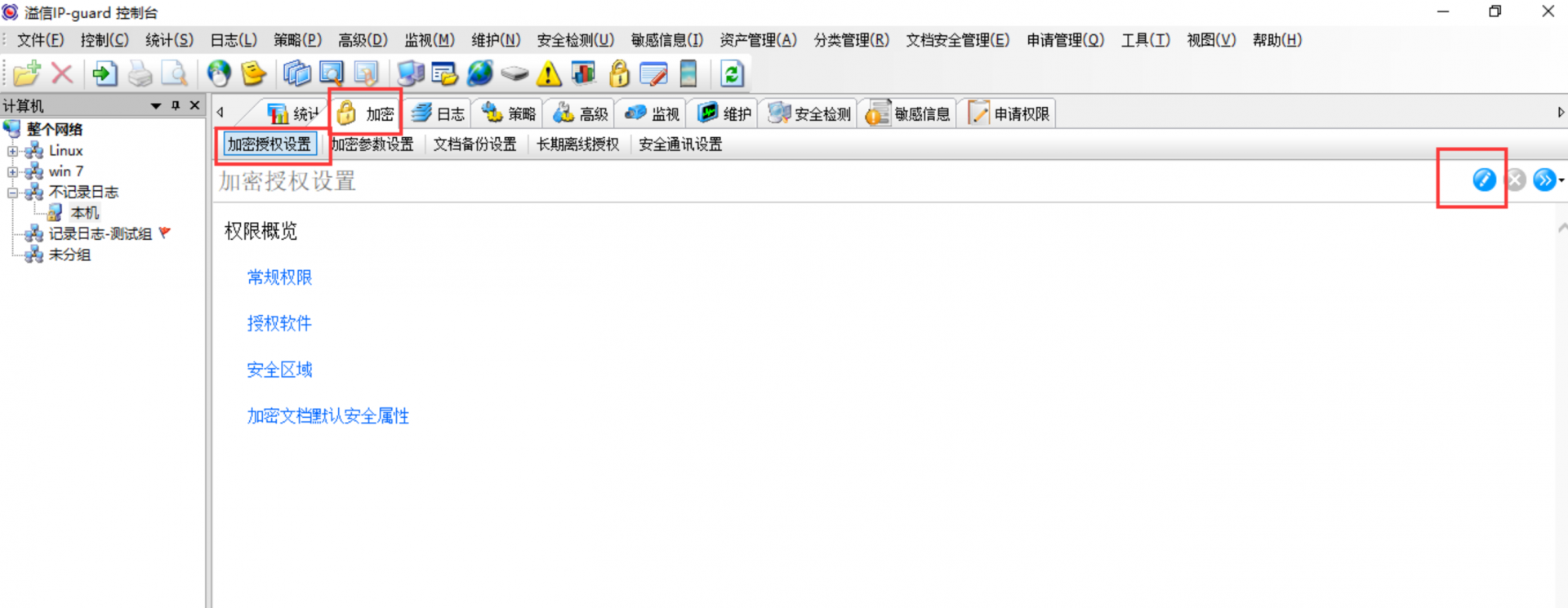
除了加密文件,IP-Guard还提供了强大的应用程序管控功能。这个功能能够帮助企业或个人管理和监控应用程序的使用,从而增强安全性。
设置权限:用户可以通过IP-Guard设置各个应用程序的使用权限,确保只有授权人员才能访问敏感应用。这样可以有效减少数据泄露的风险。
监控应用使用情况:通过监控功能,用户能够实时查看哪些应用程序被频繁使用,及时发现潜在的安全问题。
限制非授权应用:用户可以设定规则,限制非授权应用的安装和使用,这对于防止恶意软件入侵非常有效。
生成报告:IP-Guard还能生成详细的使用报告,帮助用户分析应用使用情况,从而做出相应的安全决策。
综合来看,IP-Guard不仅在文件加密方面表现突出,其应用程序管控功能同样值得重视。正确使用这些功能,能够帮助用户更好地保护数据安全。
四、总结
今天,我们聊了“IP-Guard加密后文件乱码 IP-Guard加密后文件破解”。通过了解乱码的原因和破解的方法,我们可以在使用IP-Guard时更加得心应手。同时,掌握其应用程序管控的功能,有助于提升整体的数据安全性。希望这篇文章能对你在使用IP-Guard时有所帮助,让你的数据保护工作更顺利、更有效!
展开阅读全文
︾
读者也喜欢这些内容:
IP-Guard终端管控怎么配置 IP-Guard终端策略不生效怎么排查
IP-Guard终端管控的配置,和终端策略不生效时的排查,其关键并不在于简单地勾选某一项禁止的条目,而是需要先把终端的分组、用户的对象、控制的模块、策略的优先级以及日志验证的方式,这几样东西理顺清楚。IP-Guard的终端管控,通常会涉及到设备的管控、网页的浏览、应用程序、网络的流量、文档的操作、打印、邮件、移动存储、实时的报警和日志的记录这些功能,而不同的模块所对应的控制点,也是不一样的。...
阅读全文 >
IP-Guard文档加密如何设置 IP-Guard文档加密范围与算法选择步骤
如今企业的信息安全越来越受重视,特别是企业文档的安全防护问题,不管是技术资料、客户信息还是财务报表,一旦发生泄漏,后果可能不堪设想。为此,企业一般会选择专业的加密软件来保护这些敏感信息,其中IP-Guard就是一个知名度比较高的选择。那么,IP-Guard文档加密如何设置 IP-Guard文档加密范围与算法选择步骤具体应该怎么操作呢?本文就带大家详细了解一下。...
阅读全文 >
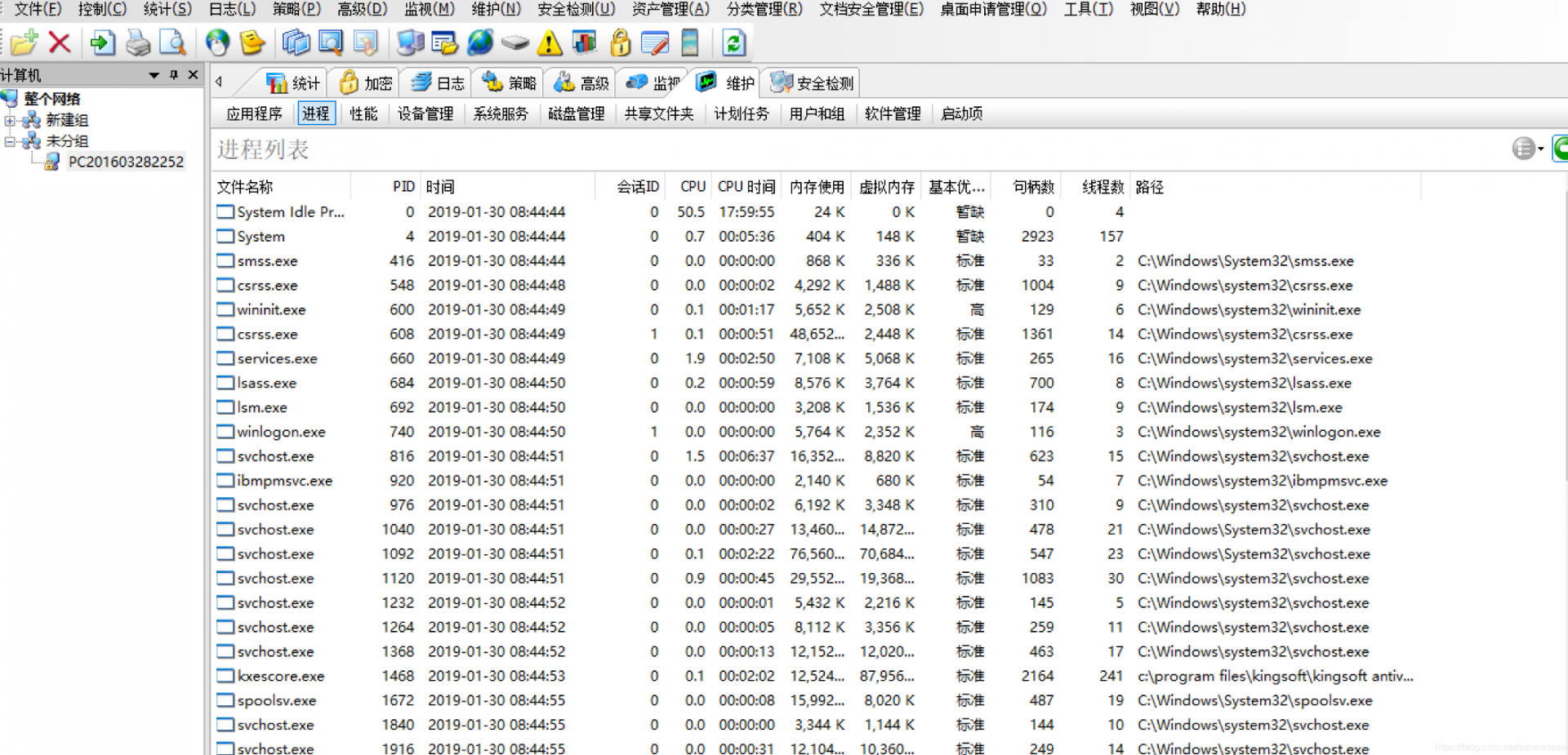
员工微信监控软件有哪些 员工微信监控软件哪个好
在企业管理中,老板们都会关心一个问题:员工上班时用微信,到底是在认真工作还是摸鱼聊天?微信虽是提升办公效率的工具,但如果员工用它聊私人话题,甚至泄露公司敏感信息,那对企业来说就是个隐患了。因此,很多企业都考虑使用一些员工微信监控软件,及时发现和处理异常情况。但是市场上类似软件挺多,到底员工微信监控软件有哪些 员工微信监控软件哪个好?今天就来为大家详细分析一下。...
阅读全文 >
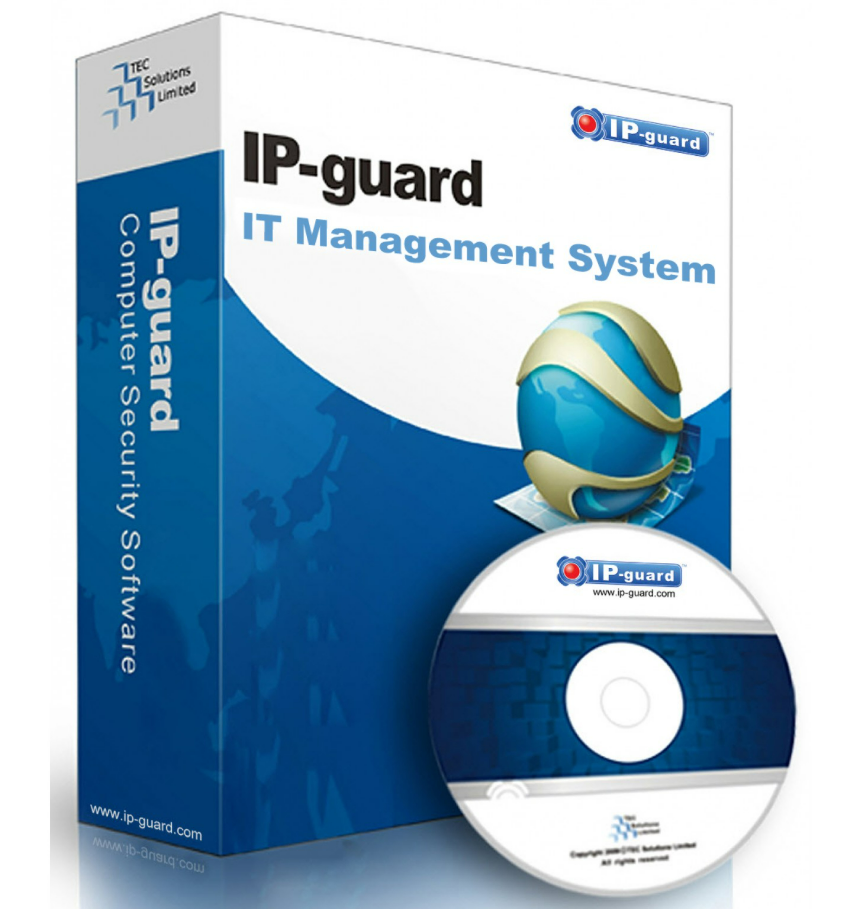
IP-Guard是哪个公司的产品 IP-Guard是哪个国家的
要是提到企业内部管理和信息安全软件,IP-Guard肯定算是一个绕不开的名字。很多人对它的功能挺熟悉,比如防止数据泄露啊,监控员工操作啊,但说到它到底是谁家做的,哪个国家出的,还真不是每个人都清楚。所以,今天咱们就聊聊“IP-Guard是哪个公司的产品 IP-Guard是哪个国家的”,顺便看看它到底有什么厉害的功能。...
阅读全文 >


