发布时间:2024-09-11 08: 00: 00
数据保护是企业和个人关注的重点之,IPGuard 是一款功能全面的安全管理软件,其中文件加密功能是一个亮点功能。本文将为您介绍“ipguard文件加密设置 ipguard文件加密安全吗”的相关内容,帮助您更好地使用 IPGuard 的文件加密功能。

一、ipguard文件加密设置
IPGuard 文件加密设置的过程涉及到多个步骤,确保文件在传输和存储过程中得到充分保护。
以下是详细的设置步骤:
安装与配置:最先,确保您成功安装功 IPGuard 软件和基本设备。在首页中,进到“文件管理”或“安全设置”模块,找到文档加密的有关选项。选择加密策略:在文件加密设置里,您可以选择不同的加密策略。IPGuard 它有对称加密和非对称加密二种主要方式。对称加密使用相同的密钥开展加密和破译,而非对称加密应用一对公钥和私钥。设置加密参数:在选择了加密策略后,需要设置具体的加密参数。这包括加密算法的选择(如 AES、RSA)和密钥长度。IPGuard 支持多种加密算法,可以根据数据的重要性和敏感性选择最合适的算法。选择加密目标:挑选您必须加密的文件和文件夹。IPGuard 允许您加密特定文件属性或目录,以确保文档在存储和传送里的安全。应用加密设置:完成以上设置后,点击“应用”或“存放”按键,IPGuard 加密指定文档。在加密过程中,软件将处理文件内容,并把加密的文件保存到指定的位置。验证加密结果:加密完成后,可以通过 IPGuard 提供的验证工具检查加密效果。确保加密后的文件符合你的要求,并且在解密过程中能够正确还原。

二、ipguard文件加密安全吗
在评估 IPGuard 文件加密的安全性时,需要综合考虑以下几个方面:
加密算法的强度:IPGuard 它提供了多种加密技术,包含 AES 和 RSA 等领域规范化算法。该算法根据一般的检查和验证,具有较高的安全性。AES(高档加密标准)是一种对称的加密算法,普遍用于保护秘密数据。RSA(Rivest-Shamir-Adleman)它是一种适用于加密和数字签字的非对称加密算法。密钥管理:IPGuard 加密的安全性也取决于密钥管理实效性。密钥是加密和破译过程中非常重要的缘故,IPGuard 具有产生、存储和管理密钥的功效。密钥的安全性直接影响加密文件的安全性。IPGuard 运用强加密技术产生密钥,并提供多种密钥存储方式,如本地存储和云备份,以确保密钥的安全。软件的更新和维护:IPGuard 定期发布更新,修复已知的安全漏洞和提升软件的安全性。保持软件的更新对于确保加密功能的安全性至关重要。及时应用更新补丁,可以降低系统受到攻击的风险。用户操作的安全性:尽管软件提供了强大的加密效果,但用户的操作习惯也会影响文档的安全性。应用软件 IPGuard 遵照最好安全实践,如准时更换密码,避免将密钥存储在不安全位置。
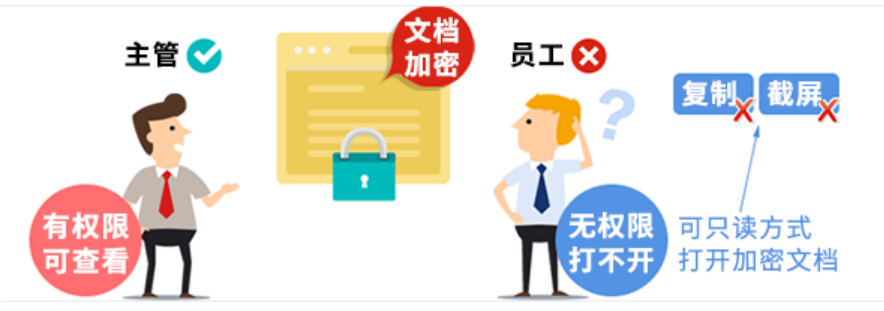
三、ipguard文件是怎么进行加密的
IPGuard 文档加密过程涉及一系列技术流程,确保文档数据在存储和传送过程中得到有效控制。
具体加密过程包含:
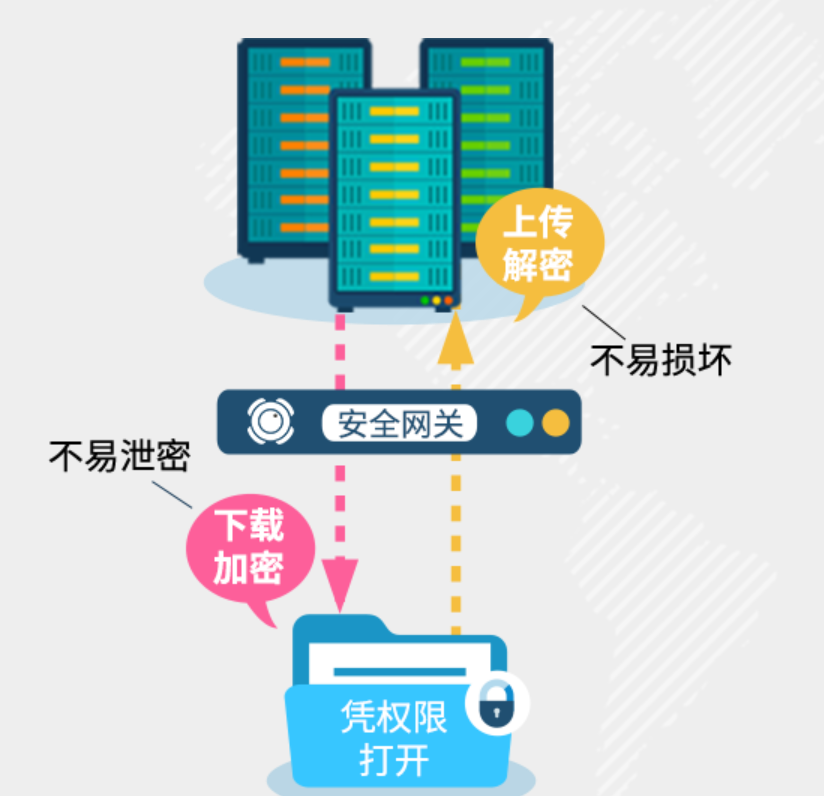
数据准备:加密前,IPGuard 预处理加密数据。这包括数据类型的转换、清理和准备,以确保数据能够及时加密。加密算法的应用:IPGuard 运用指定加密技术来处理数据问题。对称加密,数据将使用相同的密钥开展加密和破译。针对非对称加密,数据将首先用公钥加密,随后用对应的私钥解密。在加密过程中,IPGuard 将数据块分为固定规格,并对每个数据块开展加密操作。密钥生成与分发:在加密过程中,IPGuard 产生密钥并将其应用于信息中。针对对称加密,密钥在加密和破译过程中保持一致。针对非对称加密,公钥用以加密数据,而私钥用以破解。IPGuard 它增添了密钥管理功能,以确保密钥的安全产生、存储和派发。加密结果的保存:加密完成后,IPGuard 将加密后的文件保存到指定的位置。加密文件的格式可能会有所变化,以保证文件在加密后的安全性和完整性。解密过程:当需要访问加密文件时,IPGuard 提供了解密功能。用户需要输入正确的密钥或密码,IPGuard 将使用相应的解密算法将文件恢复到原始状态。解密过程与加密过程类似,但方向相反。
四、总结
以上就是关于“ipguard文件加密设置 ipguard文件加密安全吗”的介绍。通过了解 IPGuard 的文件加密设置您可以更好地利用 IPGuard 进行数据保护,确保信息的安全性,了解更多相关知识,您可以登陆IPGuard官方网站进行学习。
展开阅读全文
︾
读者也喜欢这些内容:
IP-Guard外发管控怎么设置 IP-Guard外发审批流程怎么配置
很多团队做外发管控时,最容易卡在两处:一是规则看起来配了,但外发文件照样能被随意转存和二次扩散;二是审批流程名义上有,但员工离线或跨网段后就走不通。围绕“IP-Guard外发管控怎么设置,IP-Guard外发审批流程怎么配置”,把外发对象、外发权限、审批流转和留痕口径先定稳,后面排查和迭代会轻松很多。...
阅读全文 >
IPguard软件兼容性设置 IPguard授权软件模块配置
在企业信息安全与终端管理的整体架构中,IP-Guard作为一款集操作审计、行为控制、外设管理、文件管控等功能于一体的终端安全产品,被广泛部署于政府、金融、制造、互联网等多个行业。在不同软硬件环境下实现其全面功能,需要用户对IP-Guard进行细致的兼容性设置与授权模块配置,确保系统运行稳定、策略执行精准。本文将围绕“IPguard软件兼容性设置,IPguard授权软件模块配置”这一主题,从基础配置、操作细节到策略扩展层面展开,帮助用户在实际部署中构建高效安全的终端环境。...
阅读全文 >

IP-Guard网络审计是什么 IP-Guard网络审计监控规则配置
在当前企业信息化建设日趋复杂的背景下,内部网络的合规性、安全性和审计能力已经成为IT管理者关注的核心问题之一。越来越多的企业开始采用专业级安全审计工具来监控员工行为、记录数据流动轨迹,以应对数据泄漏、内鬼操作和合规审查的双重压力。IP-Guard网络审计是什么IP-Guard网络审计监控规则配置,正是这一类企业安全实践中的关键话题。本文将围绕IP-Guard网络审计的功能、架构和规则配置展开详细分析,帮助管理者深入理解其运作机制及应用价值,并延伸探讨如何结合网络审计与其他模块形成全方位数据安全体系。...
阅读全文 >
IP-Guard文件加密如何部署 IP-Guard文件加密策略
在企业数据安全建设中,“防泄密”已从可选项变为刚需,而其中最核心的手段之一,就是部署文件加密系统。IP-Guard作为国内知名的信息安全管理软件,其文件加密模块因部署灵活、策略细致、兼容性好而广泛应用于政企单位、设计院、高校科研院所以及制造类企业等场景中。那么,IP-Guard文件加密如何部署IP-Guard文件加密策略这两个问题,就成了大多数信息化管理人员在实际落地过程中绕不开的核心命题。...
阅读全文 >


