



仅剩:
发布时间:2024-05-25 10: 00: 00
在企业管理中,IP-Guard是一款强大的监控软件,能够有效监控员工的工作行为,保障企业数据安全。很多企业希望了解IP-Guard是否能监控微信聊天内容,及其监控文件的存储位置。本文将详细探讨IP-Guard如何监控微信,以及监控文件的保存位置,并分享一些监控设置的注意事项。
一、IP-guard监控微信是录屏还是聊天记录
IP-Guard作为一款专业的企业监控软件,可以通过多种方式监控员工的微信使用情况。具体而言,IP-Guard能够监控微信的以下几方面:

1.录屏监控:IP-Guard具备屏幕录制功能,可以实时录制员工电脑屏幕的操作,包括微信聊天窗口的所有活动。这种方式下,所有微信聊天内容、文件传输及其他操作都会被完整记录下来,管理员可以通过回放录制视频查看详细内容。
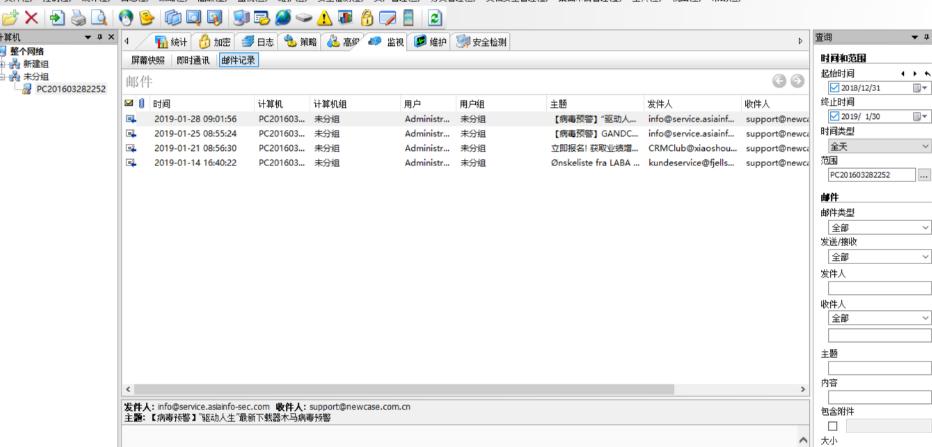
2.聊天记录监控:除了录屏功能外,IP-Guard也可以直接监控微信的聊天记录。该功能主要通过捕捉微信窗口中的文本内容,将其保存为日志文件。这种方式更加节省存储空间,并且可以更方便地进行文本搜索和分析。
3.行为告警:IP-Guard还可以设置特定的关键词告警,当员工在微信聊天中使用敏感词汇时,系统会自动触发告警,通知管理员采取相应措施。
通过以上多种监控方式,IP-Guard能够全面覆盖微信的使用情况,帮助企业有效管理和监督员工的行为。
二、IP-guard监控文件放哪里
IP-Guard监控生成的文件和数据需要妥善存储,以便于后续的审查和分析。以下是监控文件的主要存储位置及管理方式:

1.本地存储:默认情况下,IP-Guard将监控文件存储在服务器的本地磁盘上。管理员可以在系统设置中指定具体的存储路径,确保监控文件的安全性和易访问性。一般建议选择容量较大且性能稳定的磁盘用于存储监控数据。
2.网络存储:对于数据量较大的企业,可以选择将监控文件存储在网络存储设备(如NAS或SAN)上。这种方式可以集中管理监控数据,便于备份和容灾,同时也能提高数据访问的效率。
3.云存储:一些企业可能会选择将监控数据存储在云端,以利用云存储的弹性扩展和高可用性。IP-Guard支持与主流云存储服务(如阿里云、腾讯云等)集成,管理员可以将监控数据自动上传到云端,确保数据的安全和持久保存。
4.数据备份:无论选择哪种存储方式,定期备份监控数据都是非常必要的。IP-Guard提供自动备份功能,管理员可以设置备份周期和备份路径,确保监控数据不会因设备故障或其他意外情况而丢失。
三、IP-Guard监控设置注意事项
为了充分发挥IP-Guard的监控功能,企业在设置和使用过程中需要注意以下几点:

1.明确监控需求:在部署IP-Guard前,企业应明确监控需求和目标,包括需要监控的内容、监控范围和监控策略。这有助于系统的合理配置和高效使用。
2.保护隐私:尽管企业有权监控员工的工作行为,但仍需注意保护员工的隐私权。监控内容应限于与工作相关的操作,避免过度监控私人信息,以防引发法律纠纷。
3.定期审查:管理员应定期审查监控日志和录屏文件,及时发现和处理潜在的安全风险或违规行为。审查结果可以作为员工绩效考核和改进管理措施的依据。
4.系统维护:为了确保IP-Guard系统的稳定运行,企业需定期进行系统维护和升级,包括硬件检查、软件更新和数据备份等。
5.培训与沟通:管理员和相关人员应接受IP-Guard的使用培训,掌握基本的操作和故障处理方法。同时,企业应与员工进行沟通,明确监控目的和范围,避免引起员工的抵触情绪。
总结
IP-Guard作为一款功能强大的企业监控软件,能够通过录屏和记录聊天内容来监控微信使用情况,同时支持多种存储方式确保监控数据的安全和可访问性。企业在使用IP-Guard时,应注意合理设置监控策略、保护员工隐私、定期审查监控数据,并做好系统维护和员工沟通。希望本文对您了解和使用IP-Guard有所帮助。
展开阅读全文
︾
读者也喜欢这些内容:
IP-Guard怎么配置应用程序运行控制 IP-Guard应用程序被误拦截后如何调整策略
IP-Guard可以通过应用程序策略限制客户端运行指定软件,也可以先建立应用程序分类,再针对整个分类统一设置允许、禁止和使用时间。企业中常见的浏览器、即时通信、下载工具、娱乐软件以及自定义业务程序都可以按用户或用户组配置。出现正常办公软件被误拦截时,应先确认实际触发的是哪条应用策略,再检查程序分类、适用对象和时间条件,避免直接删除整个应用控制策略。...
阅读全文 >
IP-Guard U盘管控怎么设置 IP-Guard U盘策略不生效怎么排查
在IP-Guard里做U盘管控,关键不只是把“禁止可移动设备”勾上,而是先把设备分类、授权范围、读写口径和审计目标一起定清楚。官方资料显示,IP-Guard把“设备管控”“移动存储管控”“风险审计报表”和“远程维护”都作为标准能力提供;而其移动存储管理方案也明确支持接入管控、读写授权、加密和审计,这说明U盘策略本来就是一套“限制加记录加复核”的组合动作,不适合只改一条规则就收工。...
阅读全文 >
IP-Guard文件加密如何部署 IP-Guard文件加密策略
在企业数据安全建设中,“防泄密”已从可选项变为刚需,而其中最核心的手段之一,就是部署文件加密系统。IP-Guard作为国内知名的信息安全管理软件,其文件加密模块因部署灵活、策略细致、兼容性好而广泛应用于政企单位、设计院、高校科研院所以及制造类企业等场景中。那么,IP-Guard文件加密如何部署IP-Guard文件加密策略这两个问题,就成了大多数信息化管理人员在实际落地过程中绕不开的核心命题。...
阅读全文 >
IP-Guard 上网行为管理是什么 IP-Guard上网行为规则制定与监控方法
在企业信息化管理中,员工的上网行为管理是个棘手的问题。为了提高工作效率和信息安全,越来越多的企业引入了IP-Guard上网行为管理系统。但很多人对这个系统的功能和规则制定并不熟悉。今天我们就来聊聊:IP-Guard上网行为管理是什么?IP-Guard上网行为规则制定与监控方法。...
阅读全文 >
