



仅剩:
发布时间:2024-05-23 11: 34: 00
在现代企业环境中,使用IP-Guard进行员工行为监控和数据保护已成为常态。然而,很多员工会担心在断网状态下看视频或进行其他非工作相关的操作是否会被监控,以及IP-Guard在断网后还能监控多久。本文将详细探讨IP-Guard断网情况下的监控能力及其优势。
一、IP-Guard断网看视频会被监控
IP-Guard是一款功能强大的企业监控软件,具备在联网和断网情况下记录用户操作行为的能力。以下是IP-Guard在断网情况下的监控机制:

1. 本地记录:即使在断网状态下,IP-Guard仍然可以在本地记录用户的操作行为。这意味着,员工在断网情况下观看视频、操作文件或使用应用程序,这些行为都会被软件记录下来。等到网络恢复时,这些本地记录会自动上传到服务器。
2. 屏幕录制:IP-Guard具备屏幕录制功能,可以在断网情况下继续录制用户的屏幕操作。无论是观看视频还是其他操作,屏幕录制文件都会保存在本地,并在网络恢复后上传。
3. 日志文件:所有操作日志,包括应用程序使用、文件操作、网络流量等,都会在本地生成日志文件。断网期间,这些日志文件会保存在本地硬盘上,网络恢复后再同步到服务器。
二、IP-Guard断网后监控多久
IP-Guard在断网情况下的监控能力不仅限于短时间内,它能够长时间记录用户操作,具体时间取决于以下因素:

1. 硬盘空间:断网情况下,所有监控数据会保存在本地硬盘上。因此,硬盘空间的大小直接影响到监控数据的保存时间。如果硬盘空间充足,监控数据可以保存很长时间。
2. 配置设置:IP-Guard允许管理员配置本地数据保存策略,包括日志文件的保存时间、屏幕录制文件的保存大小等。管理员可以根据实际需要,调整这些设置,以延长或缩短本地数据的保存时间。
3. 数据压缩:IP-Guard支持数据压缩功能,可以有效减少本地监控数据的存储空间占用。通过数据压缩技术,可以在有限的硬盘空间内保存更多的监控数据。
三、IP-Guard监控的优势有哪些
IP-Guard作为一款专业的企业监控软件,具备多种优势,使其在市场上广受欢迎。以下是IP-Guard的一些主要优势:

1. 全面监控:IP-Guard能够全面监控员工的操作行为,包括上网记录、应用程序使用、文件操作、邮件收发、即时通讯等,帮助企业全方位了解员工的工作情况。
2. 数据防泄漏:通过文档加密、USB设备管理、敏感信息监控等功能,IP-Guard有效防止企业重要数据的泄露,保护企业信息安全。
3. 屏幕录制:IP-Guard的屏幕录制功能可以详细记录员工的屏幕操作,生成视频文件,便于事后审查和分析。无论是联网还是断网状态下,屏幕录制都能持续进行。
4. 灵活配置:IP-Guard提供丰富的配置选项,管理员可以根据企业的实际需求,灵活调整监控策略和数据保存策略,确保监控的有效性和数据的安全性。
5. 本地和远程监控:IP-Guard不仅支持本地监控,还支持通过VPN等远程连接方式进行远程监控。即使员工在家办公,企业也能实时监控其工作情况,确保工作效率和数据安全。
6. 用户友好:IP-Guard具备用户友好的界面和操作体验,管理员可以通过图形化界面轻松配置和管理监控策略,快速查看监控数据和生成报告。
总结
IP-Guard在断网情况下仍能有效记录用户操作行为,保证企业在任何网络状态下都能监控员工的工作情况。通过本地记录、屏幕录制和日志文件等功能,IP-Guard能够在断网后长时间保存监控数据,并在网络恢复后自动上传。此外,IP-Guard具备全面监控、数据防泄漏、灵活配置等多种优势,是企业保护信息安全和提高工作效率的理想选择。无论在何种网络环境下,IP-Guard都能提供稳定可靠的监控服务,帮助企业实现高效的管理和安全保障。
展开阅读全文
︾
读者也喜欢这些内容:
如何禁止ipguard运行 如何解除ipguard限制安装
在众多企业信息安全管控体系中,IP-Guard作为一款功能强大的终端管理系统,被广泛用于员工操作行为审计、设备控制、外设权限管理等方面。虽然其在规范内网使用上具有重要价值,但在某些实际场景中,用户也面临如何临时停止IP-Guard运行或解除安装限制的问题,尤其是在系统维护、测试调试、软件兼容性排查等特殊需求下。本文将围绕如何禁止ipguard运行,如何解除ipguard限制安装展开,详细梳理操作路径、配置项位置与注意事项,并进一步引出IP-Guard策略绕行的风险防控及合规运维建议,确保技术处理过程合法、高效、精准。...
阅读全文 >

IP-Guard监控犯法吗 IP-Guard监控会删除数据吗
很多公司会使用像IP-Guard这样的监控软件来管理员工的工作,确保公司的数据安全。但是关于它是否合法,以及是否会在监控过程中删除数据还不确定。那么,IP-Guard监控犯法吗 IP-Guard监控会删除数据吗,今天,我们就来聊聊这些常见问题。...
阅读全文 >
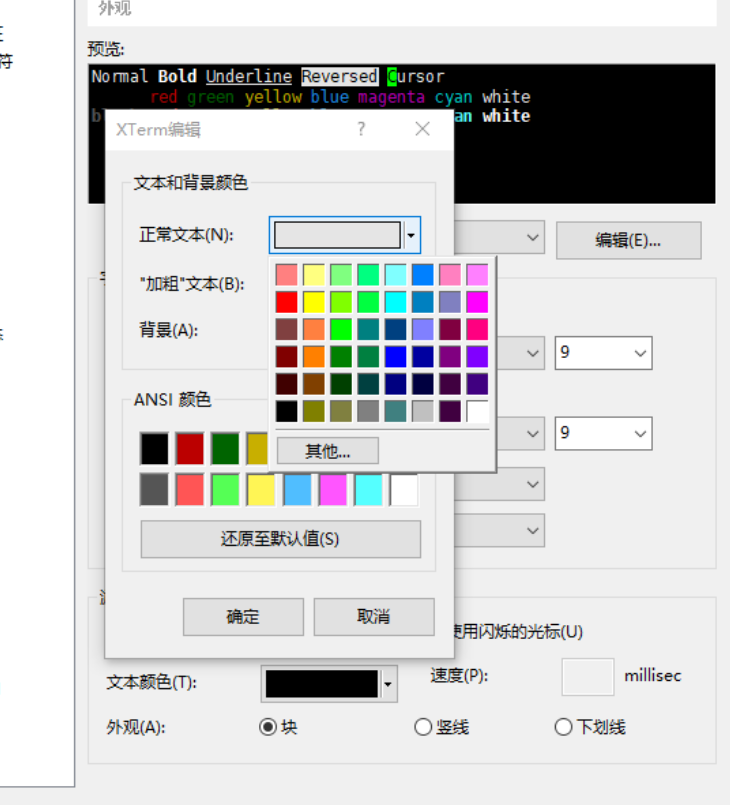
Xshell交换机端口字体颜色 Xshell交换机输出内容翻连接
你是不是也曾遇到过这样的烦恼?用Xshell连接交换机的时候,显示的内容看不清,字体颜色太淡,或者输出的内容总是乱七八糟,搞得你不知道哪里出错了。尤其是Xshell交换机端口字体颜色不对,或者Xshell交换机输出内容翻连接,别急,这些问题都不复杂,解决起来简单多了。今天就来和大家聊聊,如何解决这些常见的困扰,让你用Xshell操作更流畅,更舒服。...
阅读全文 >

安全网关软件有哪些 安全网关软件推荐
今天咱们来聊聊一个特别重要的事——网络安全。尤其是对企业来说,保护好自己的数据可真是太关键了。而说到这,安全网关软件就是咱们的好帮手,简直就像网络的保镖,帮你挡住那些坏人。今天我就带你们看看“安全网关软件有哪些 安全网关软件推荐”,看看市面上有哪些值得关注的产品。...
阅读全文 >
