



仅剩:
发布时间:2024-05-22 10: 28: 00
随着信息技术的不断发展,企业对数据安全和员工行为监控的需求日益增加。IP-Guard作为一款专业的企业监控软件,提供了全面的监控和管理功能。那么,IP-Guard到底能监视什么?它是否也可以在家里进行监控?本文将详细介绍IP-Guard的监控功能及其在不同环境下的应用,并探讨IP-Guard监控是否可以被屏蔽。
一、IP-Guard都能监视什么
IP-Guard是一款综合性的企业监控软件,旨在帮助企业全面管理和保护内部信息。以下是IP-Guard的主要监控功能:

1. 员工行为监控:IP-Guard能够实时监控员工在计算机上的操作行为,包括上网记录、应用程序使用情况、文件操作等。通过详细的操作日志,企业可以了解员工的工作情况,发现并纠正不良行为。
2. 屏幕录制与截屏:IP-Guard支持对员工计算机屏幕的实时录制和定时截屏,生成视频文件或图片,以便事后查看和分析。这对审计和调查工作非常有用。
3. 文件操作监控:该软件可以监控和记录所有文件的操作行为,如复制、粘贴、删除、移动等。对于敏感文件,还可以设置访问权限和操作限制,防止数据泄露。
4. 即时通讯监控:通过监控员工使用的即时通讯工具(如QQ、微信),IP-Guard可以防止通过这些工具泄露公司机密信息。记录聊天内容和文件传输情况,以确保信息安全。
5. 网络流量监控:IP-Guard能够监控和分析企业内网的流量情况,发现异常流量和潜在的安全威胁。通过流量分析,企业可以优化网络资源的使用,并预防网络攻击。
6. 邮件监控:监控员工的电子邮件收发情况,过滤敏感关键词,防止通过邮件泄露公司机密。企业可以设置关键词黑名单,对含有敏感信息的邮件进行拦截和审查。
7. USB设备管理:IP-Guard可以管理和控制外部设备的使用,如USB存储设备。通过设置USB设备的使用权限,防止通过外部设备进行数据泄露。
二、IP-Guard在家里也能监控吗
随着远程办公的普及,很多企业希望能够在员工家中使用IP-Guard进行监控,以确保工作效率和数据安全。那么,IP-Guard在家里也能监控吗?

1. 远程监控功能:IP-Guard支持远程监控功能,通过VPN或其他远程连接方式,企业可以在员工家中部署IP-Guard客户端,实现远程监控。这样,企业可以实时了解员工在家办公的情况,确保工作效率和数据安全。
2. 隐私和法律问题:在家里使用IP-Guard进行监控,涉及员工的隐私权和法律问题。企业在部署监控软件时,应事先告知员工并征得同意,明确监控的范围和目的。确保监控行为符合当地法律法规,避免侵犯员工的隐私权。
3. 技术部署:要实现在家中使用IP-Guard对员工设备进行监控,实际上非常简单,甚至不需要确保网络连接,也不需要通过VPN或其他安全连接方式,IP-Guard就可以在员工本机电脑设备上进行防护,与在公司使用其实完全一样,可以说是非常的方便。
4. 数据同步和备份:在远程监控环境下,数据的同步和备份尤为重要。IP-Guard提供数据同步和备份功能,确保在家中监控的数据能够实时传输到企业服务器,并进行安全存储和备份。
三、IP-Guard监控能屏蔽吗
尽管IP-Guard提供了强大的监控功能,但在某些情况下,用户可能希望屏蔽或绕过监控。那么,IP-Guard的监控是否可以被屏蔽?

1. 技术手段屏蔽:一些技术手段可以部分屏蔽IP-Guard的监控功能。例如,通过使用加密通讯工具、虚拟机或代理服务器,用户可以绕过部分监控。但这些方法并不能完全屏蔽所有监控,而且使用这些手段可能违反企业规定,带来法律和纪律风险。
2. 管理员权限:只有具有管理员权限的用户可以修改或关闭IP-Guard的监控功能。普通用户无法自行屏蔽或绕过监控。企业应严格管理管理员权限,防止未经授权的修改和屏蔽操作。
3. 软件更新:IP-Guard会定期更新和升级,以增强监控功能和防护措施。通过及时更新软件,企业可以防止已知的绕过方法和漏洞,确保监控的有效性。
4. 法律和纪律约束:企业应通过法律和纪律约束,明确监控的合法性和必要性。员工在工作时间内使用企业设备,应遵守企业的监控规定,任何试图屏蔽或绕过监控的行为都应受到相应的处罚。
总结
IP-Guard作为一款功能强大的企业监控软件,提供了全面的监控和管理功能,帮助企业保护数据安全和提高工作效率。虽然IP-Guard可以在家中进行监控,但企业在部署时应考虑隐私和法律问题,并采取适当的技术手段和管理措施。此外,虽然某些技术手段可以部分屏蔽IP-Guard的监控功能,但企业应通过软件更新和法律纪律约束,确保监控的有效性和合法性。通过合理使用IP-Guard,企业可以实现全面的安全管理,保障信息安全。
展开阅读全文
︾
读者也喜欢这些内容:

IP-Guard监控微信的原理 IP-Guard微信聊天记录保存多久
嘿,大家好!今天咱们聊聊一个企业管理中很常见、但是又有点神秘的工具——IP-Guard。它是个安全监控软件,很多公司都在用来防止数据泄露,特别是防止员工在微信上泄露公司机密。你可能会好奇:IP-Guard监控微信的原理是啥?它到底是怎么做到的?而且,IP-Guard微信聊天记录保存多久?是不是聊天记录一旦发出去就能永久保存?另外,IP-Guard能不能监控U盘?是不是它还可以追踪你存放在U盘里的文件?今天咱就一起来深扒一波,给你解答所有这些问题。...
阅读全文 >
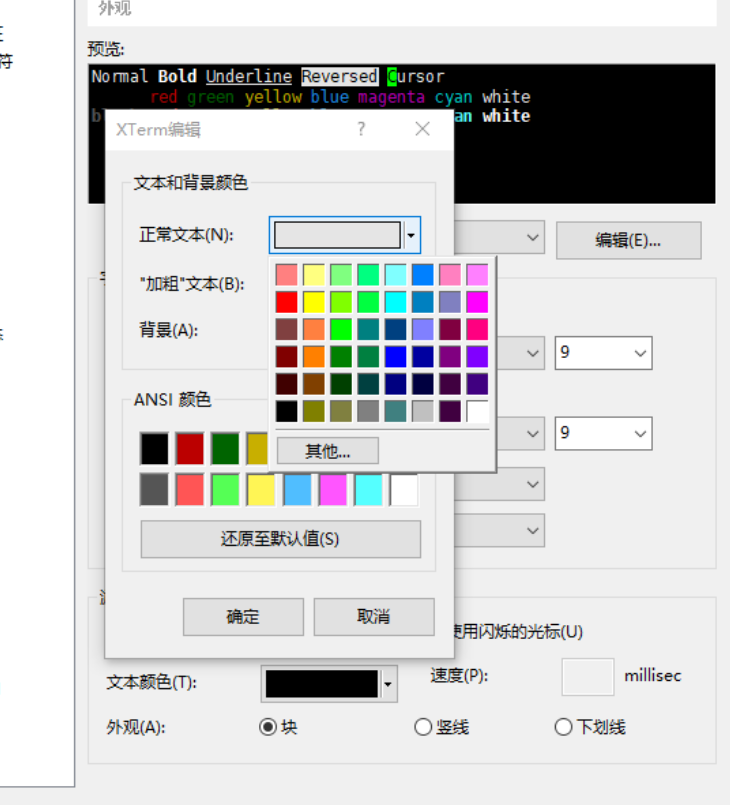
Xshell交换机端口字体颜色 Xshell交换机输出内容翻连接
你是不是也曾遇到过这样的烦恼?用Xshell连接交换机的时候,显示的内容看不清,字体颜色太淡,或者输出的内容总是乱七八糟,搞得你不知道哪里出错了。尤其是Xshell交换机端口字体颜色不对,或者Xshell交换机输出内容翻连接,别急,这些问题都不复杂,解决起来简单多了。今天就来和大家聊聊,如何解决这些常见的困扰,让你用Xshell操作更流畅,更舒服。...
阅读全文 >

安全网关软件有哪些 安全网关软件推荐
今天咱们来聊聊一个特别重要的事——网络安全。尤其是对企业来说,保护好自己的数据可真是太关键了。而说到这,安全网关软件就是咱们的好帮手,简直就像网络的保镖,帮你挡住那些坏人。今天我就带你们看看“安全网关软件有哪些 安全网关软件推荐”,看看市面上有哪些值得关注的产品。...
阅读全文 >
如何解除ipguard限制安装 ipguard破解方法
在现代企业信息安全管理中,ipguard作为一款强大的文档安全系统,广泛应用于企业监控、文件加密和数据防泄漏(DLP)等领域。然而,有些用户在安装和使用ipguard时,可能会遇到一些限制和问题。本文将详细探讨如何解除ipguard限制安装,ipguard破解方法,并介绍ipguard管理员权限有多大。通过这些内容,帮助用户更好地理解和使用ipguard,提高企业信息安全管理的水平。...
阅读全文 >
