



仅剩:
发布时间:2024-05-20 10: 34: 00
在现代企业中,局域网(LAN)的管理和维护是网络管理员的重要任务之一。有效的IP地址管理不仅可以提升网络性能,还能确保企业数据保护和网络监控的有效性。本文将详细介绍局域网IP管理软件、局域网的IP地址设置方法,以及IP-Guard网络监控功能的特点。
一、局域网ip管理软件有哪些
为了有效管理局域网中的IP地址,许多软件工具应运而生。以下是一些常用的局域网IP管理软件:

1. SolarWinds IP Address Manager:这款软件提供全面的IP地址管理功能,包括IP地址扫描、子网发现和IP冲突检测等。SolarWinds IP Address Manager支持自动化的IP地址分配和管理,帮助管理员轻松掌控网络中的所有IP资源。
2. ManageEngine OpUtils:ManageEngine OpUtils是一款网络管理工具,包含IP地址管理模块。它可以监控IP地址的使用情况,检测IP冲突,提供详细的子网和VLAN信息,并生成各种报表,帮助管理员高效管理IP资源。
3. Advanced IP Scanner:这是一款免费的网络扫描工具,可以快速扫描局域网中的所有设备,显示每个设备的IP地址、MAC地址和制造商信息。Advanced IP Scanner还支持远程控制功能,方便管理员进行远程管理和故障排除。
4. Angry IP Scanner:这是一款开源的IP地址扫描工具,支持跨平台使用。Angry IP Scanner能够快速扫描局域网中的IP地址,并提供详细的设备信息。它还支持插件扩展,用户可以根据需要添加自定义功能。
5. BlueCat IPAM:BlueCat IPAM提供企业级的IP地址管理解决方案,支持自动化IP地址分配、子网管理和DNS集成等功能。BlueCat IPAM能够帮助企业实现IP地址的集中管理和监控,提高网络管理的效率和安全性。
二、局域网的ip地址设置
在局域网中,IP地址的合理设置是确保网络正常运行的关键。以下是局域网IP地址设置的基本步骤:

1. 规划IP地址范围:根据网络规模和需求,规划合理的IP地址范围。通常可以使用私有IP地址范围(如192.168.0.0/16, 172.16.0.0/12, 10.0.0.0/8)进行分配,确保网络内的所有设备都有唯一的IP地址。
2. 配置DHCP服务器:为了简化IP地址的分配和管理,可以在局域网中配置DHCP(动态主机配置协议)服务器。DHCP服务器可以自动为网络中的设备分配IP地址、子网掩码、网关和DNS服务器等信息,减少手动配置的工作量。
3. 静态IP地址分配:对于一些关键设备,如服务器、打印机和网络存储设备,建议使用静态IP地址分配。手动为这些设备分配固定的IP地址,可以确保它们在网络中的可用性和稳定性。
4. 设置子网掩码:根据网络规模和子网规划,设置合适的子网掩码。子网掩码用于划分网络和子网,帮助路由器和交换机正确转发数据包。常用的子网掩码有255.255.255.0(/24),适用于小型局域网。
5. 配置网关和DNS服务器:为每个网络设备配置默认网关和DNS服务器地址。默认网关用于将数据包转发到其他网络,DNS服务器用于解析域名,确保设备能够正常访问互联网和内部资源。
三、IP-Guard网络监控功能有什么特点
IP-Guard作为一款功能强大的企业监控和数据保护软件,提供了多种网络监控功能,帮助企业实现全面的网络安全管理。以下是IP-Guard网络监控功能的主要特点:

1. 实时监控:IP-Guard能够实时监控网络中的所有活动,包括设备访问的网页、传输的数据和使用的应用程序。通过实时监控,企业可以及时发现和应对潜在的安全威胁,确保网络的安全性。
2. 访问控制:IP-Guard提供灵活的访问控制策略,管理员可以根据具体需求设置不同的访问权限,确保只有经过授权的用户和设备才能访问企业网络资源。这有助于防止未经授权的访问和数据泄露。
3. 数据加密:为了保护企业的敏感数据,IP-Guard采用高级加密技术,对传输和存储的数据进行加密,防止数据泄露和非法访问。数据加密功能确保企业的数据在传输过程中不会被窃取或篡改。
4. 日志记录:IP-Guard能够详细记录所有的网络活动和操作日志,管理员可以随时查看和分析日志记录,发现异常行为并进行相应处理。日志记录功能帮助企业实现合规性要求,并提供审计和取证支持。
5. 报警机制:IP-Guard设置了完善的报警机制,当检测到异常活动或安全威胁时,系统会立即发送报警通知给管理员,确保及时响应和处理。报警机制帮助企业迅速应对安全事件,减少潜在损失。
6. 带宽管理:IP-Guard可以监控和管理网络带宽使用情况,帮助企业合理分配带宽资源,防止网络拥堵和性能下降。带宽管理功能确保关键业务应用的带宽优先,提升网络运行效率。
综上所述,局域网IP管理软件和IP地址设置在企业网络管理中具有重要作用。IP-Guard作为一款强大的网络监控工具,通过其丰富的功能和灵活的配置,帮助企业实现全面的数据保护和网络安全管理。了解和应用这些知识,能够有效提升企业网络的安全性和稳定性,确保企业在复杂的网络环境中保持竞争优势。
展开阅读全文
︾
读者也喜欢这些内容:
Xshell交换机端口字体颜色 Xshell交换机输出内容翻连接
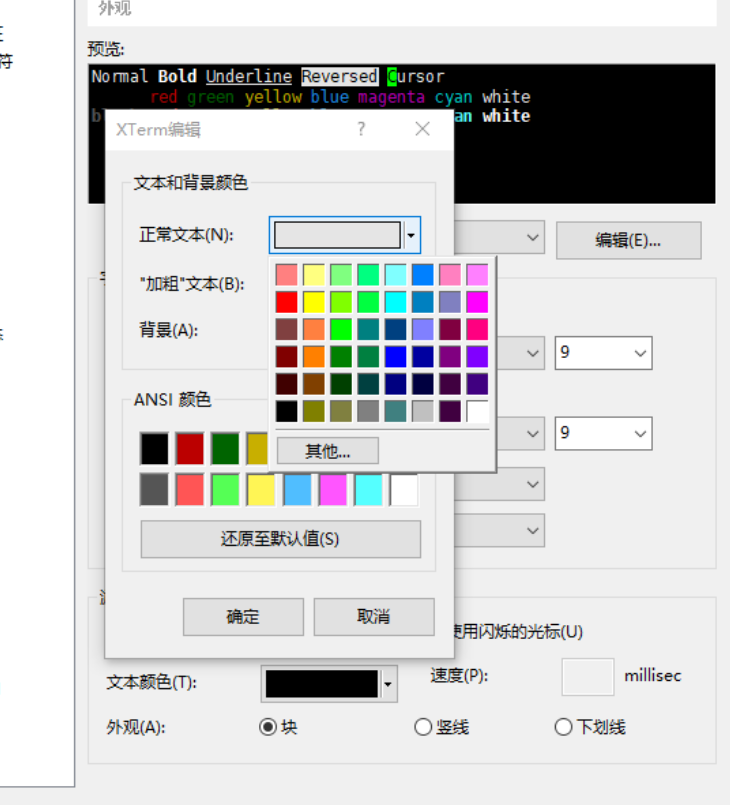
你是不是也曾遇到过这样的烦恼?用Xshell连接交换机的时候,显示的内容看不清,字体颜色太淡,或者输出的内容总是乱七八糟,搞得你不知道哪里出错了。尤其是Xshell交换机端口字体颜色不对,或者Xshell交换机输出内容翻连接,别急,这些问题都不复杂,解决起来简单多了。今天就来和大家聊聊,如何解决这些常见的困扰,让你用Xshell操作更流畅,更舒服。...
阅读全文 >

公司电脑监控都能监控什么 监控电脑的软件叫什么
在现代企业管理中,电脑监控已经成为保障信息安全和提高工作效率的重要手段。随着数字化办公的普及,企业对员工电脑的监控需求也逐渐增加。这不仅是为了防止敏感数据泄露,还为了确保员工在工作时间内的专注度。本文将探讨“公司电脑监控都能监控什么 监控电脑的软件叫什么”,并分析ipguard在企业监控中的应用及其是否适合个人使用。...
阅读全文 >

监控电脑聊天记录用什么软件 监控电脑聊天记录怎么删除
在现代企业管理和家庭安全中,监控电脑聊天记录已成为保护数据安全和监督网络行为的重要手段。使用合适的软件可以帮助管理者和家长有效监控并记录电脑上的聊天活动。然而,很多用户会有这样的疑问:监控电脑聊天记录用什么软件 监控电脑聊天记录怎么删除?本文将详细探讨这些问题,并分析ipguard监控电脑安全吗,帮助用户更好地理解和使用监控软件。...
阅读全文 >

员工监控软件会监控什么 员工监控软件会监控聊天记录么
在现代企业管理中,员工监控软件的应用越来越广泛。随着信息技术的快速发展,企业需要有效的工具来保障数据安全、提高工作效率和防止内部泄密。因此,了解员工监控软件的功能及其具体监控内容显得尤为重要。本文将详细探讨员工监控软件会监控什么 员工监控软件会监控聊天记录么?并介绍ipguard监控能否隐藏。...
阅读全文 >
