发布时间:2024-05-26 10: 00: 00
在企业信息安全管理中,IP-Guard作为一款功能强大的文档加密软件,被广泛应用于保护敏感数据。然而,有时用户在使用IP-Guard加密后可能会遇到文件乱码的问题。此外,企业有时需要对图片等特定文件类型进行不同的加密设置。本文将详细探讨IP-Guard加密后文件乱码的原因及解决方法,以及如何设置图片不加密,并介绍IP-Guard文档加密的注意事项。
一、IP-guard加密后文件乱码
IP-Guard加密后文件出现乱码可能是由于以下几个原因导致的:

1.加密算法兼容性问题:不同的软件和系统对加密算法的支持可能有所不同。如果使用不兼容的加密算法,可能会导致文件在解密后显示乱码。解决办法是确保使用IP-Guard推荐的加密算法,并更新系统和软件以支持该算法。
2.文件格式不兼容:某些文件格式在加密和解密过程中可能会出现不兼容问题,尤其是一些特殊格式的文档。可以尝试将文件转换为其他格式后再进行加密操作。
3.解密工具版本问题:如果解密工具版本较低,可能无法正确解密新版本的加密文件,从而导致乱码。建议使用最新版本的IP-Guard解密工具。
4.数据损坏:在加密或传输过程中,文件数据可能会受到损坏,从而导致解密后出现乱码。确保加密和传输过程中的数据完整性,可以使用文件校验工具检查文件是否损坏。
解决文件乱码问题的步骤如下:
1.确认使用的加密算法和解密工具版本是否正确和最新。
2.尝试将文件转换为其他格式进行加密操作。
3.检查加密和传输过程中的数据完整性。
二、IP-guard设置图片不加密
在某些情况下,企业可能需要对图片等特定文件类型进行不同的加密设置。以下是设置图片不加密的具体方法:

1.文件类型排除设置:
IP-Guard允许管理员根据文件类型设置加密策略。在管理控制台中,进入“加密策略”设置,添加新的排除规则,将图片文件类型(如jpg、png、gif等)添加到排除列表中。这样,系统在加密时会自动忽略这些文件类型。
2.文件夹排除设置:
如果图片文件存储在特定文件夹中,可以通过设置排除特定文件夹来实现图片不加密。在“加密策略”中,添加新的排除规则,将存储图片的文件夹路径添加到排除列表中。
3.用户和组策略设置:
可以为特定用户或用户组设置不同的加密策略。例如,允许设计部门的用户组在处理图片时不进行加密,而对其他部门继续执行严格的加密策略。这样可以根据不同的业务需求灵活设置加密规则。
三、IP-Guard文档加密设置注意事项
为了确保IP-Guard文档加密的有效性和安全性,在设置过程中需要注意以下几点:

1.加密策略的合理配置:
根据企业的具体需求,合理配置加密策略。可以根据文件类型、文件夹路径、用户和用户组等多维度设置加密规则,确保敏感数据得到有效保护,同时不过多干扰正常业务流程。
2.定期更新加密算法和工具:
加密技术不断发展,为了应对新的安全威胁,企业应定期更新IP-Guard的加密算法和解密工具,确保使用最新的安全技术。
3.数据备份和恢复计划:
定期备份加密文件,确保在数据损坏或丢失时能够快速恢复。同时,制定详细的数据恢复计划,确保在紧急情况下能够及时解密和恢复数据。
4.员工培训和安全意识教育:
对员工进行加密软件使用和信息安全意识培训,确保员工了解并正确使用IP-Guard,提高企业整体的安全防护能力。
总结
本文详细介绍了IP-Guard加密后文件乱码的原因及解决方法,如何设置图片不加密,以及文档加密设置的注意事项。通过合理配置加密策略、定期更新加密技术、做好数据备份和员工培训,企业可以充分利用IP-Guard的强大功能,保护敏感数据的安全。希望本文对您在使用IP-Guard进行文档加密时有所帮助。
展开阅读全文
︾
读者也喜欢这些内容:
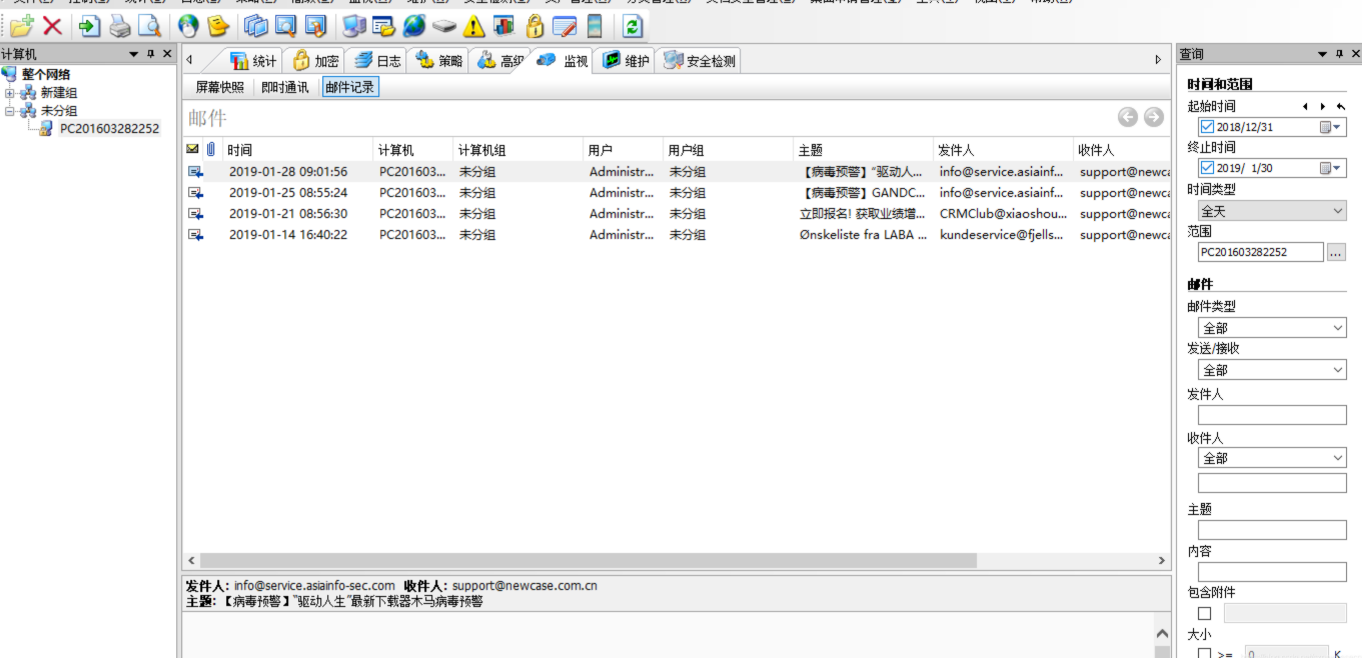
IP-Guard文档加密如何设置 IP-Guard文档加密范围与算法选择步骤
如今企业的信息安全越来越受重视,特别是企业文档的安全防护问题,不管是技术资料、客户信息还是财务报表,一旦发生泄漏,后果可能不堪设想。为此,企业一般会选择专业的加密软件来保护这些敏感信息,其中IP-Guard就是一个知名度比较高的选择。那么,IP-Guard文档加密如何设置 IP-Guard文档加密范围与算法选择步骤具体应该怎么操作呢?本文就带大家详细了解一下。...
阅读全文 >
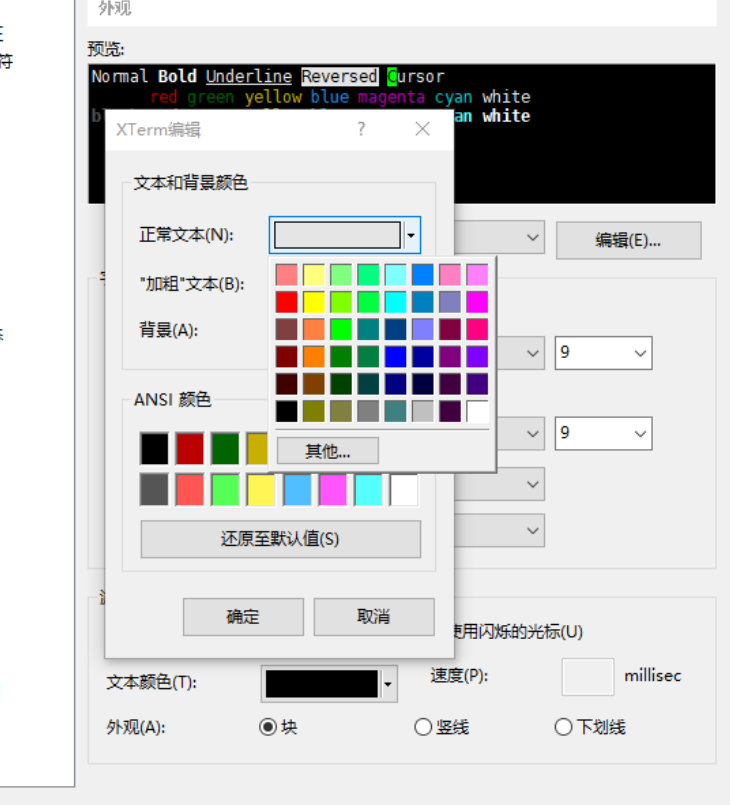
Xshell交换机端口字体颜色 Xshell交换机输出内容翻连接
你是不是也曾遇到过这样的烦恼?用Xshell连接交换机的时候,显示的内容看不清,字体颜色太淡,或者输出的内容总是乱七八糟,搞得你不知道哪里出错了。尤其是Xshell交换机端口字体颜色不对,或者Xshell交换机输出内容翻连接,别急,这些问题都不复杂,解决起来简单多了。今天就来和大家聊聊,如何解决这些常见的困扰,让你用Xshell操作更流畅,更舒服。...
阅读全文 >
IP-guard安全模式能起作用吗 IP-guard安全审批不显示消息数字
在公司日常工作中,IP-guard 作为信息安全管理工具,是很多企业的标配。它可以监控操作、审批流程、还有防止数据泄露。今天我们就来一起聊聊一些常见的问题,看看“IP-guard安全模式能起作用吗 IP-guard安全审批不显示消息数字”究竟该怎么处理。...
阅读全文 >

终端安全管理软件有哪些 终端安全管理软件推荐
终端安全管理软件能够为企业提供对终端设备的保护,防止外部攻击,因此,本文将为您介绍终端安全管理软件有哪些 终端安全管理软件推荐这一问题,推荐几个高效实用的解决方案,从而保障企业数据安全。...
阅读全文 >


