



仅剩:
发布时间:2024-11-22 08: 00: 00
你在用IP-Guard的时候,可能会遇到一些让人烦恼的小问题,比如IP-Guard运行错误IP-Guard有没有安装怎么看。别担心,很多时候这些问题都可以轻松解决。其实很多人都碰过类似的情况,有时候是因为安装过程中的一些小细节没注意到,或者配置出了点小问题,导致软件运行不正常。今天,我们就来聊聊如何解决这些常见的问题:从IP-Guard的运行错误,到如何确认它到底有没有安装好,再到碰到乱码问题时该怎么办。掌握这些方法后,你会发现解决这些问题其实没那么复杂,轻松搞定。
一、IP-Guard运行错误
有时候你打开IP-Guard,可能就卡住了,或者根本打不开。别急,这种情况其实挺常见的,解决起来也没那么难。
以下是几种可能的原因和解决方法:
版本不兼容: 首先,检查一下你的IP-Guard是不是最新版本。有时候操作系统更新了,IP-Guard老版本就跟不上了,导致打不开或者卡住。这时,去官网看看有没有新的版本,更新一下就好了。
权限问题: 如果软件总是启动不了,可能是权限问题。你可以右键点击IP-Guard的图标,选择“以管理员身份运行”,看能不能打开。如果还是不行,那就再检查下操作系统的设置,可能需要调一下权限。
系统设置: 有些时候,操作系统的设置也会影响软件的运行。如果你是新安装的操作系统,记得检查一下相关设置,看看有没有什么配置导致IP-Guard不能启动。
防病毒软件干扰: 你可能也会发现,防病毒软件把IP-Guard误认成了不安全的程序,结果拦截掉了。这种情况你可以暂时关闭防病毒软件,然后重新启动IP-Guard,试试能不能解决问题。使用完之后,别忘了重新打开防病毒软件。’
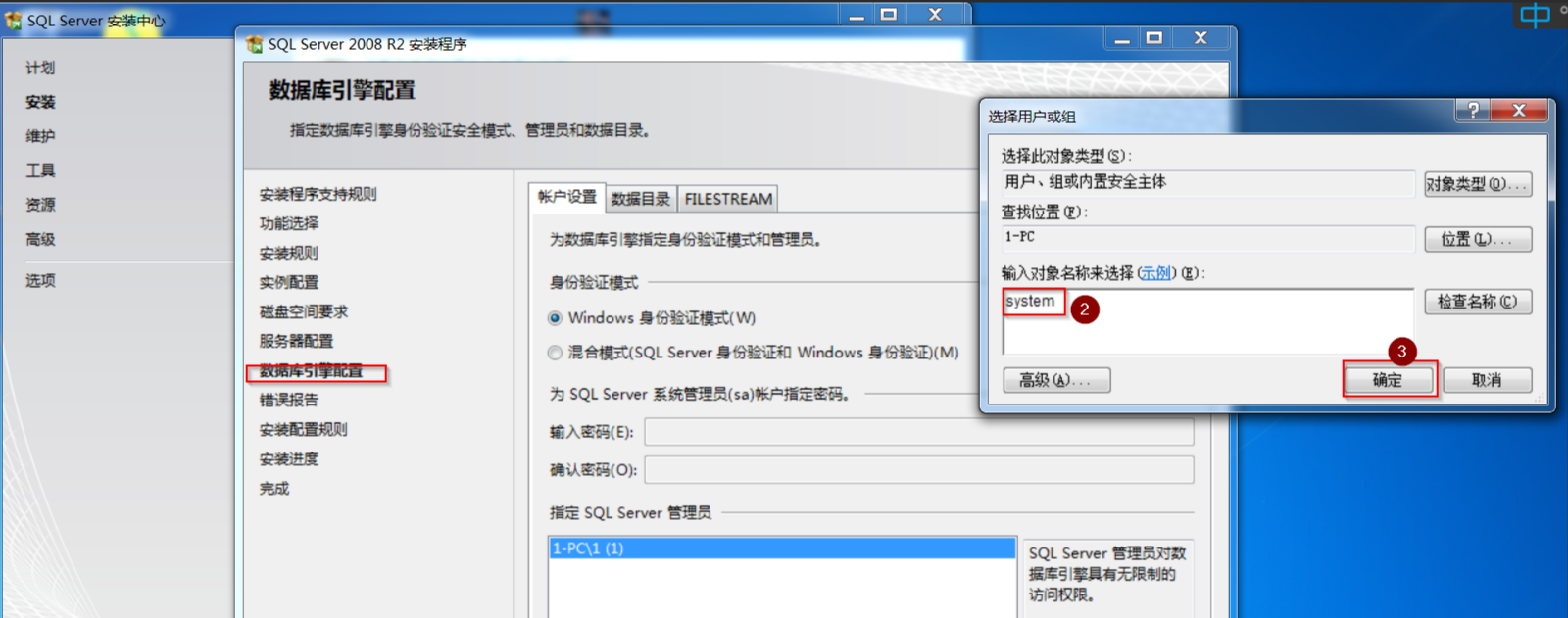
图1:运行错误
二、IP-Guard有没有安装怎么看
有时候你会怀疑IP-Guard是不是安装好了,特别是看不到软件图标时,心里会很慌。别担心,确认是不是安装好其实很简单。
接下来介绍几种方法:
查看控制面板: 最直接的方法就是打开控制面板,点开“程序和功能”,看看里面有没有IP-Guard。如果有,说明已经安装好了。
任务管理器查找: 如果你觉得IP-Guard应该是已经安装好了,但又看不到它,试试打开任务管理器。按Ctrl+Shift+Esc快捷键,看看是不是有IP-Guard的进程在后台跑。
通过搜索框找: 你也可以在电脑的搜索框里输入“IP-Guard”,看看是不是能找到它。如果能找到,说明肯定已经安装。
桌面图标: 当然,最直接的还是看桌面上有没有IP-Guard的图标。如果有,直接点击就能启动,基本可以确认安装好了。
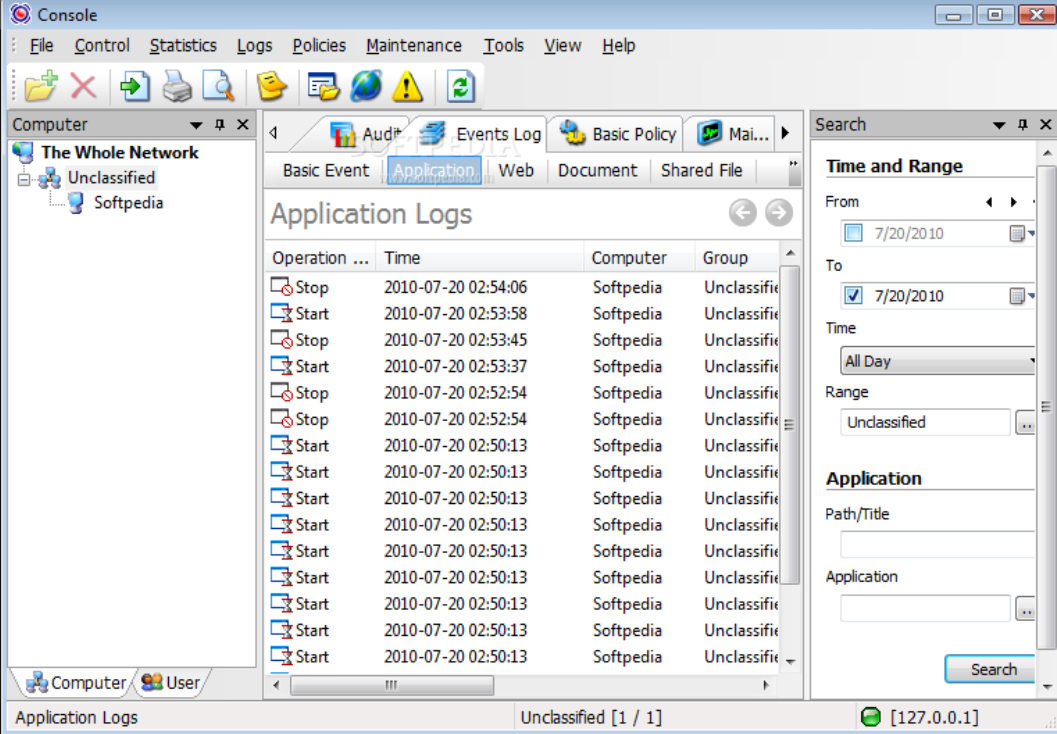
图2:控制面板
三、IP-Guard文件乱码怎么回事
有些人可能会碰到IP-Guard里面的文件显示乱码,打开后文字全是乱码,根本看不懂。别急,这也是常见的问题,原因也不复杂。
文件编码不对: 最常见的就是文件的编码格式不对。你可以试着调整文件的编码格式,选择UTF-8或者其他合适的编码,看看能不能恢复正常。
系统语言设置不一致: 如果你的操作系统和IP-Guard的语言设置不一致,也可能导致乱码。试着对照一下操作系统的语言设置,看看IP-Guard的语言设置是不是对上了。
IP-Guard设置问题: 有时候乱码是因为IP-Guard设置的问题。你可以去软件设置里看看,调整一下编码选项或者语言设置,可能就能解决。
文件损坏: 如果文件本身就损坏了,那无论怎么调整,可能都没办法恢复。你可以尝试找一下文件的备份,或者重新生成一个新的文件。
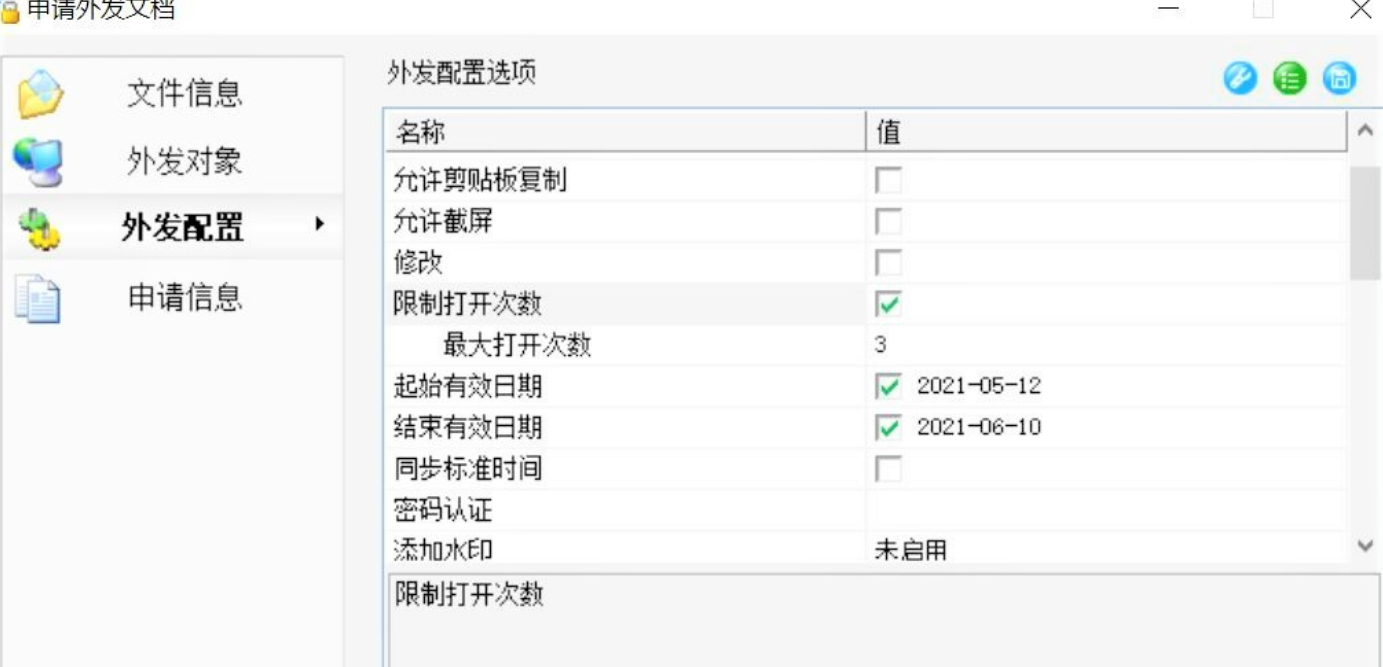
图3:IP-Guard设置
总结:
好了,今天我们聊了聊IP-Guard运行错误 IP-Guard有没有安装怎么看这些常见问题。遇到软件运行错误时,通常是版本、权限、系统设置或者防病毒软件的问题。确认是否安装好了IP-Guard,也可以通过控制面板、任务管理器、搜索框等简单方法来检查。而如果出现文件乱码,多半是编码、语言设置或者软件配置的问题,调整一下就能搞定。解决这些问题其实比你想的要简单多了,掌握了这些小技巧,IP-Guard就能顺畅使用了。
展开阅读全文
︾
读者也喜欢这些内容:
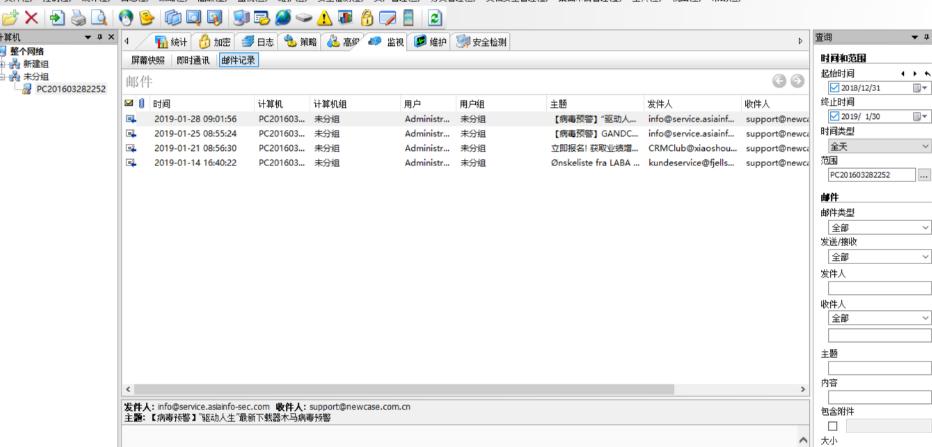
IP-Guard 上网行为管理是什么 IP-Guard上网行为规则制定与监控方法
在企业信息化管理中,员工的上网行为管理是个棘手的问题。为了提高工作效率和信息安全,越来越多的企业引入了IP-Guard上网行为管理系统。但很多人对这个系统的功能和规则制定并不熟悉。今天我们就来聊聊:IP-Guard上网行为管理是什么?IP-Guard上网行为规则制定与监控方法。...
阅读全文 >

IP-Guard监控犯法吗 IP-Guard监控会删除数据吗
很多公司会使用像IP-Guard这样的监控软件来管理员工的工作,确保公司的数据安全。但是关于它是否合法,以及是否会在监控过程中删除数据还不确定。那么,IP-Guard监控犯法吗 IP-Guard监控会删除数据吗,今天,我们就来聊聊这些常见问题。...
阅读全文 >

终端安全软件是什么 终端安全软件有哪些好用
在如今这个信息化时代,企业和个人面临的安全威胁越来越复杂,特别是来自网络的攻击。无论是大型企业还是小型工作组,如何保护终端设备上的数据,已经成为了一个不容忽视的问题。很多人可能会问:“终端安全软件是什么?终端安全软件有哪些好用?”今天,我们就来详细解答这些问题,让你更清楚地理解终端安全软件的作用及其使用价值。...
阅读全文 >
IP-Guard监控微信的原理 IP-Guard微信聊天记录保存多久
嘿,大家好!今天咱们聊聊一个企业管理中很常见、但是又有点神秘的工具——IP-Guard。它是个安全监控软件,很多公司都在用来防止数据泄露,特别是防止员工在微信上泄露公司机密。你可能会好奇:IP-Guard监控微信的原理是啥?它到底是怎么做到的?而且,IP-Guard微信聊天记录保存多久?是不是聊天记录一旦发出去就能永久保存?另外,IP-Guard能不能监控U盘?是不是它还可以追踪你存放在U盘里的文件?今天咱就一起来深扒一波,给你解答所有这些问题。...
阅读全文 >
