发布时间:2024-07-18 09: 00: 00
在信息安全日益重要的今天,IPGuard作为一款专业的企业监控和数据保护软件,受到了广泛关注和应用。IPGuard通过客户端和服务器端的协同工作,实现对企业内部数据的全方位保护。本文将详细介绍“ipguard客户端的进程名称 ipguard客户端怎么完全卸载”,并进一步探讨IPGuard是否必须有服务器端,帮助用户更好地理解和使用这一工具。
一、ipguard客户端的进程名称
在使用IPGuard进行企业监控和数据保护时,了解客户端的进程名称是确保软件正常运行和排查问题的关键。IPGuard客户端在安装后,会在系统后台运行多个进程,这些进程共同协作,提供数据保护和监控功能。以下是IPGuard客户端的主要进程名称及其功能简介:

1. IPGClient.exe
IPGClient.exe是IPGuard客户端的核心进程,负责与服务器端通信,接收策略和指令,并执行数据保护和监控任务。该进程的正常运行是确保IPGuard功能有效的基础。
2. IPGService.exe
IPGService.exe是IPGuard的服务进程,负责在系统启动时自动加载IPGuard客户端,并维持其持续运行。该进程通常以系统服务的形式存在,用户无需手动启动或关闭。
3. IPGWatchdog.exe
IPGWatchdog.exe是IPGuard的守护进程,负责监控其他IPGuard进程的运行状态,确保客户端功能的稳定性。如果其他进程意外终止,IPGWatchdog.exe会尝试重新启动它们。
4. IPGMonitor.exe
IPGMonitor.exe是IPGuard的监控进程,负责实时监控系统活动,包括文件访问、网络连接和应用程序操作等。该进程会将监控数据发送到服务器端进行分析和处理。
了解这些进程名称和功能,有助于用户在任务管理器中识别和管理IPGuard客户端的运行状态,并在必要时进行故障排查和维护。
二、ipguard客户端怎么完全卸载
在某些情况下,用户可能需要完全卸载IPGuard客户端,以释放系统资源或更换其他安全软件。以下是卸载IPGuard客户端的详细步骤:
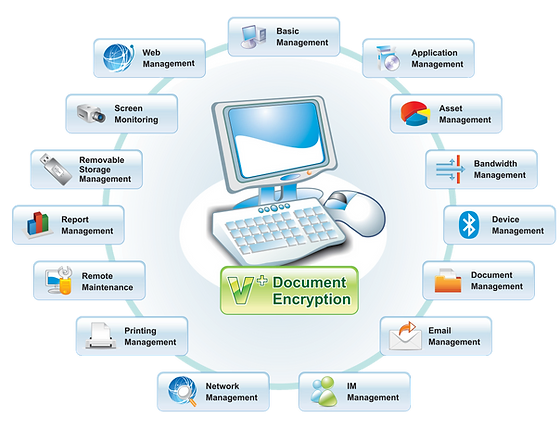
1. 停止IPGuard服务
在卸载IPGuard客户端之前,首先需要停止相关的服务。打开任务管理器,找到并结束IPGClient.exe、IPGService.exe、IPGWatchdog.exe和IPGMonitor.exe等进程。或者,通过控制面板的“服务”管理界面,找到并停止IPGuard相关的服务。
2. 卸载IPGuard客户端
打开“控制面板”,选择“程序和功能”或“添加或删除程序”选项。在程序列表中找到IPGuard客户端,右键点击并选择“卸载”选项。按照卸载向导的提示,完成客户端的卸载操作。
3. 删除残留文件
尽管通过控制面板卸载了IPGuard客户端,但系统中可能仍存在一些残留文件和注册表项。为了彻底清除这些残留,可以手动删除以下目录中的相关文件:
- C:\Program Files\IPGuard
- C:\ProgramData\IPGuard
- C:\Users\
此外,还可以使用注册表编辑器(regedit)查找并删除与IPGuard相关的注册表项,通常位于HKEY_LOCAL_MACHINE\SOFTWARE\IPGuard或HKEY_CURRENT_USER\SOFTWARE\IPGuard下。
4. 重启系统
完成以上步骤后,建议重启系统,以确保所有IPGuard相关的文件和设置都被彻底删除。
5. 使用第三方卸载工具(可选)
如果手动卸载仍未能彻底清除IPGuard,可以考虑使用第三方卸载工具,如IObit Uninstaller、Revo Uninstaller等。这些工具可以扫描并删除残留文件和注册表项,确保软件彻底卸载。
三、ipguard必须有服务器端吗?
IPGuard作为一款企业级的数据保护和监控软件,其设计初衷是通过客户端和服务器端的协同工作,实现对企业数据的全面保护和管理。虽然IPGuard客户端可以独立运行,但在大多数应用场景中,服务器端的支持是必不可少的。以下是IPGuard服务器端的重要性和作用:
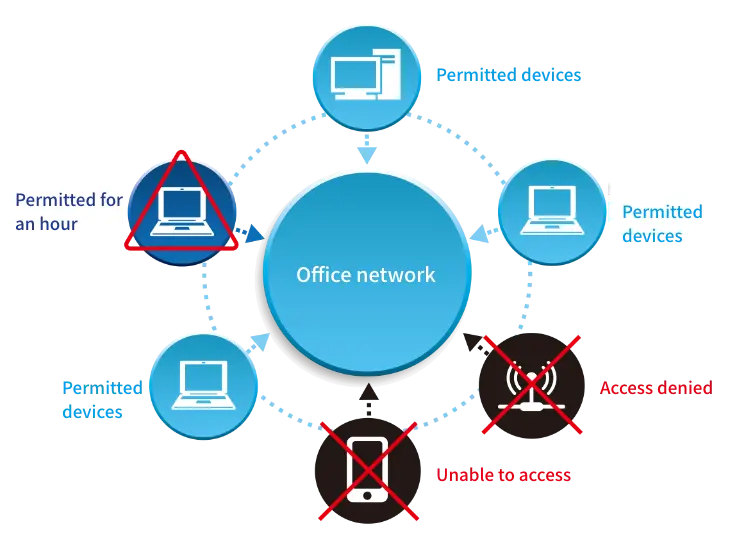
1. 策略管理和分发
IPGuard服务器端负责制定和管理数据保护和监控策略,并将这些策略分发到各个客户端。通过集中管理,企业可以确保所有终端设备执行统一的安全策略,提高数据保护的有效性。
2. 数据汇总和分析
客户端收集的监控数据需要发送到服务器端进行汇总和分析。服务器端可以对这些数据进行深度分析,生成详细的报告和警告,帮助企业及时发现和应对潜在的安全威胁。
3. 实时监控和响应
服务器端可以实时监控各个客户端的运行状态,及时发现和处理异常情况。如果客户端发生故障或检测到安全威胁,服务器端可以立即采取响应措施,保障企业数据的安全。
4. 统一管理和维护
通过服务器端,企业可以对所有客户端进行统一管理和维护,包括软件升级、配置调整和故障排查等。集中管理不仅提高了管理效率,还降低了维护成本。
综上所述,虽然IPGuard客户端可以在一定程度上独立运行,但为了充分发挥其数据保护和监控功能,服务器端的支持是必不可少的。服务器端不仅提供了策略管理、数据分析和实时监控等关键功能,还通过集中管理和维护,提升了整个系统的安全性和可靠性。
通过本文的详细介绍,我们深入探讨了“ipguard客户端的进程名称 ipguard客户端怎么完全卸载”,并进一步介绍了IPGuard是否必须有服务器端。作为一款专业的企业监控和数据保护软件,IPGuard通过客户端和服务器端的协同工作,实现了对企业内部数据的全方位保护。理解并合理利用这些功能,用户可以更高效地进行数据保护和安全管理,提升企业的数据安全水平。
展开阅读全文
︾
读者也喜欢这些内容:
IP-Guard终端离线怎么办 IP-Guard离线原因从哪里查
IP-Guard终端显示离线时,先别急着让用户重装客户端。现场更常见的情况是终端暂时不在公司网络环境里,回传链路没建立,或者服务器侧识别校验不一致,导致终端端看起来在运行但控制台收不到心跳与日志。处理顺序建议先把终端恢复到可回传状态,再去查离线原因与证据,这样排查不会绕圈。...
阅读全文 >
IPguard软件兼容性设置 IPguard授权软件模块配置
在企业信息安全与终端管理的整体架构中,IP-Guard作为一款集操作审计、行为控制、外设管理、文件管控等功能于一体的终端安全产品,被广泛部署于政府、金融、制造、互联网等多个行业。在不同软硬件环境下实现其全面功能,需要用户对IP-Guard进行细致的兼容性设置与授权模块配置,确保系统运行稳定、策略执行精准。本文将围绕“IPguard软件兼容性设置,IPguard授权软件模块配置”这一主题,从基础配置、操作细节到策略扩展层面展开,帮助用户在实际部署中构建高效安全的终端环境。...
阅读全文 >
如何禁止ipguard运行 如何解除ipguard限制安装
在众多企业信息安全管控体系中,IP-Guard作为一款功能强大的终端管理系统,被广泛用于员工操作行为审计、设备控制、外设权限管理等方面。虽然其在规范内网使用上具有重要价值,但在某些实际场景中,用户也面临如何临时停止IP-Guard运行或解除安装限制的问题,尤其是在系统维护、测试调试、软件兼容性排查等特殊需求下。本文将围绕如何禁止ipguard运行,如何解除ipguard限制安装展开,详细梳理操作路径、配置项位置与注意事项,并进一步引出IP-Guard策略绕行的风险防控及合规运维建议,确保技术处理过程合法、高效、精准。...
阅读全文 >
IP-Guard文件加密如何部署 IP-Guard文件加密策略
在企业数据安全建设中,“防泄密”已从可选项变为刚需,而其中最核心的手段之一,就是部署文件加密系统。IP-Guard作为国内知名的信息安全管理软件,其文件加密模块因部署灵活、策略细致、兼容性好而广泛应用于政企单位、设计院、高校科研院所以及制造类企业等场景中。那么,IP-Guard文件加密如何部署IP-Guard文件加密策略这两个问题,就成了大多数信息化管理人员在实际落地过程中绕不开的核心命题。...
阅读全文 >


