



仅剩:
发布时间:2024-05-13 10: 02: 00
随着信息技术的飞速发展,企业面临的网络安全挑战也日益严峻。IP-Guard作为一款高效的网络监控软件,它的出现正是为了满足这种需求。该软件以其全面的监控功能和用户友好的操作界面,成为许多企业优选的网络安全解决方案。本文将探讨IP-Guard的核心功能及其在全面监控电脑活动方面的能力,帮助读者全面了解这一工具的优势和实用性。
一、IP-Guard是什么软件
IP-Guard是一种专业的网络监控和数据管理软件,广泛应用于企业和机构中,用于确保信息安全和数据保护。

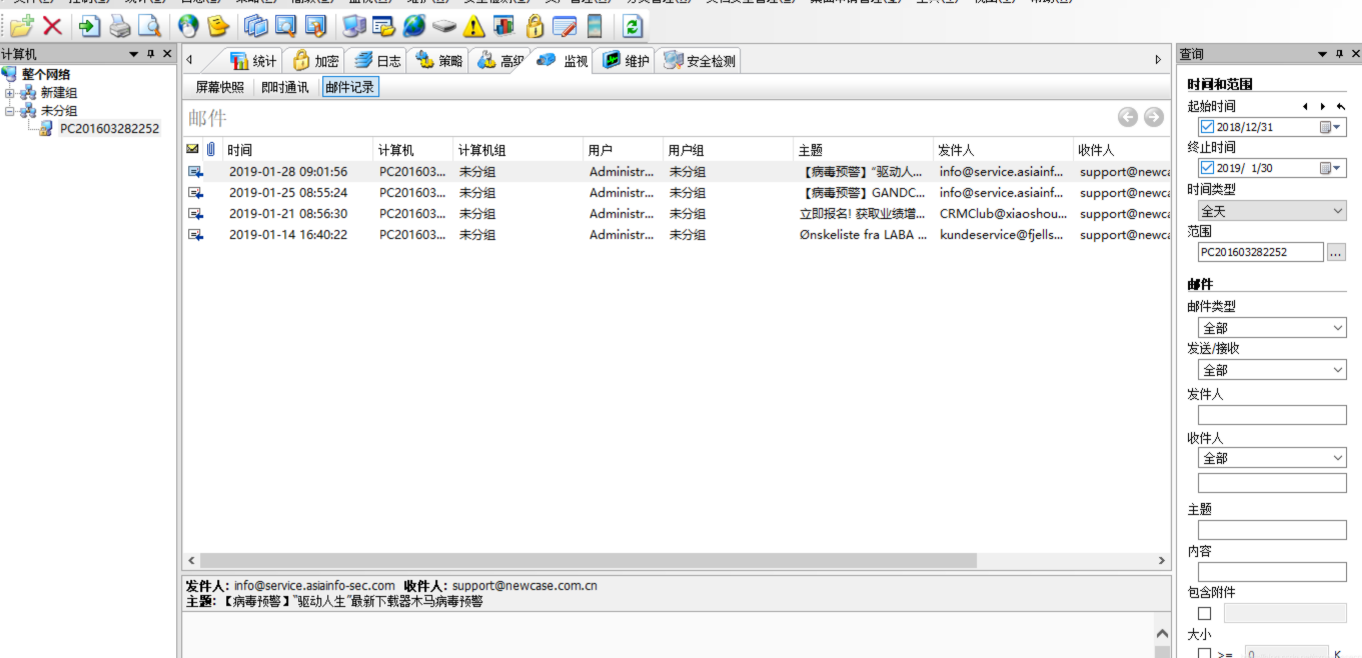
IP-Guard软件通过监控网络活动,帮助企业管理内部信息流动,防止数据泄露和非法访问。IP-Guard的功能强大,能够实时监控所有网络通信,包括邮件、聊天记录、文件传输等,确保所有数据交换在可控范围内进行。
此外,IP-Guard还支持远程控制功能,允许管理员远程管理企业内的电脑,进行数据备份、软件部署等操作,极大地提升了企业的IT管理效率和响应速度。
IP-Guard的部署也非常灵活,支持多种操作系统,能够与企业现有的IT基础设施无缝集成。
二、IP-Guard会监控你整个电脑吗
IP-Guard的监控能力非常全面,它可以覆盖电脑中几乎所有的活动。

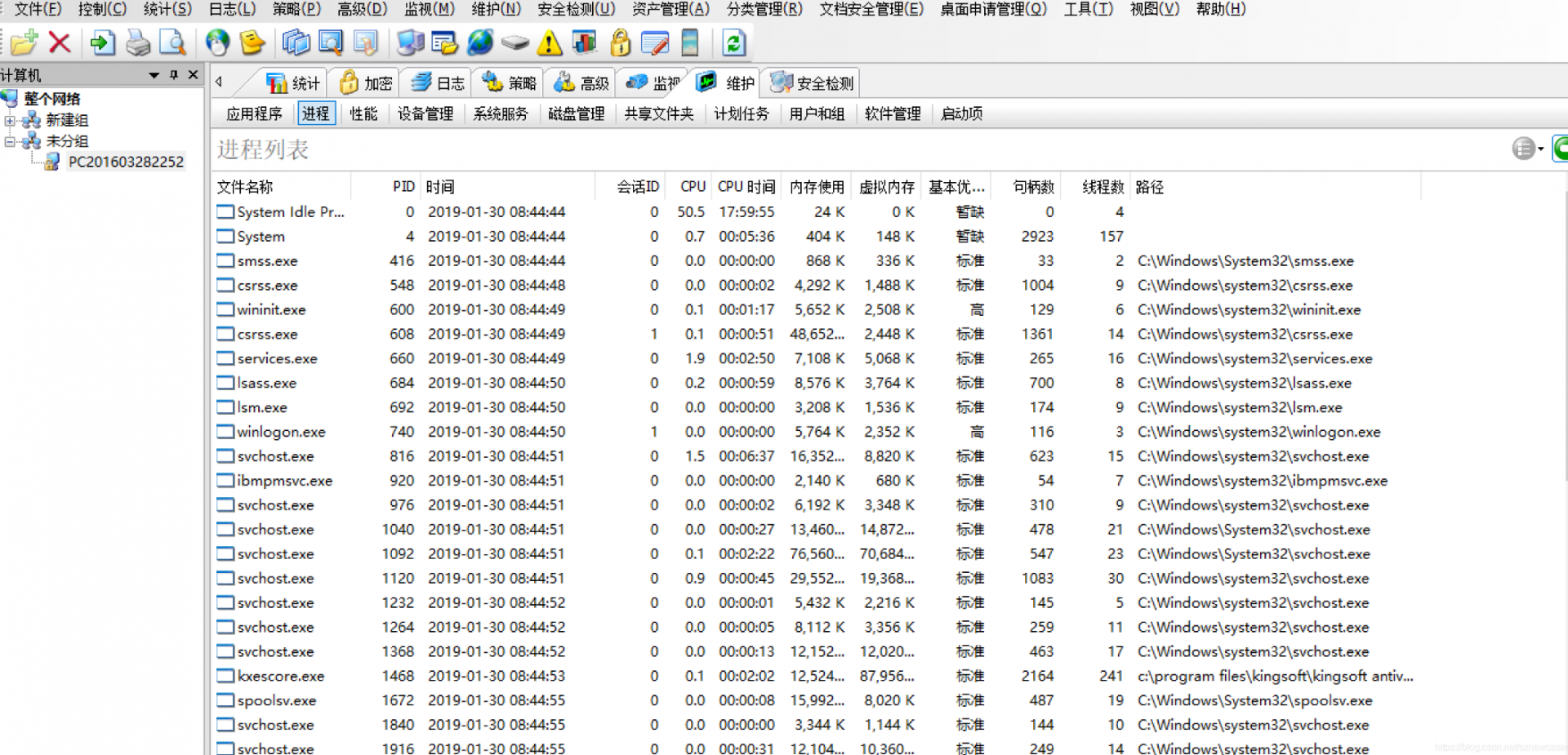
从基本的文档操作、浏览器历史到复杂的程序使用情况,IP-Guard都能够进行深入的监控和记录。软件具有高级的数据拦截技术,能够识别和记录各种敏感操作,如文件下载、软件安装等。
此外,IP-Guard还可以对外接设备进行监控,如USB设备的使用记录,确保企业能够全面掌握所有潜在的安全风险。管理员可以通过IP-Guard的控制面板,轻松查看和分析这些数据,实时掌握电脑的使用情况。
这些监控记录不仅可以用于日常管理,还可以在发生安全事件时提供重要的审计信息,帮助企业快速定位问题并采取相应措施。
三、IP-Guard好用吗
对于需要严格数据安全管理的企业来说,IP-Guard是一个非常实用的工具。它不仅功能全面,而且操作界面友好,易于安装和配置。

IP-Guard提供了详尽的用户手册和在线支持,帮助用户快速掌握软件的使用方法。此外,IP-Guard的性能稳定,对系统资源的占用较低,不会影响电脑的正常运行。
无论是小型企业还是大型机构,IP-Guard都能提供高效的监控解决方案,帮助企业提升数据安全级别。它的报告功能也非常强大,可以生成各种定制化的报告,帮助企业进行风险评估和决策支持。是市场上受欢迎的高级监控软件之一。
通过深入了解IP-Guard,我们可以确认其作为网络监控软件的高效性和可靠性。IP-Guard通过其全面的监控功能和用户友好的操作界面,在网络安全软件中占据了一席之地。它不仅帮助企业防范数据泄露和网络攻击,还提高了整体的信息安全管理水平。对于那些寻求高效且全面的数据监控解决方案的企业来说,IP-Guard绝对是一个值得考虑的选择。
展开阅读全文
︾
读者也喜欢这些内容:
IP-Guard文档加密如何设置 IP-Guard文档加密范围与算法选择步骤
如今企业的信息安全越来越受重视,特别是企业文档的安全防护问题,不管是技术资料、客户信息还是财务报表,一旦发生泄漏,后果可能不堪设想。为此,企业一般会选择专业的加密软件来保护这些敏感信息,其中IP-Guard就是一个知名度比较高的选择。那么,IP-Guard文档加密如何设置 IP-Guard文档加密范围与算法选择步骤具体应该怎么操作呢?本文就带大家详细了解一下。...
阅读全文 >
员工微信监控软件有哪些 员工微信监控软件哪个好
在企业管理中,老板们都会关心一个问题:员工上班时用微信,到底是在认真工作还是摸鱼聊天?微信虽是提升办公效率的工具,但如果员工用它聊私人话题,甚至泄露公司敏感信息,那对企业来说就是个隐患了。因此,很多企业都考虑使用一些员工微信监控软件,及时发现和处理异常情况。但是市场上类似软件挺多,到底员工微信监控软件有哪些 员工微信监控软件哪个好?今天就来为大家详细分析一下。...
阅读全文 >

公司监控软件可以读取人微信吗 公司监控软件推荐下载
随着现在企业数字化办公越来越普遍,员工大部分的工作也都转移到了电脑和网络上。这种情况下,很多公司就开始用软件监控电脑、监控聊天记录,今天就和大家聊聊公司监控软件可以读取人微信吗 公司监控软件推荐下载这个话题。...
阅读全文 >

IP-Guard监控微信的原理 IP-Guard微信聊天记录保存多久
嘿,大家好!今天咱们聊聊一个企业管理中很常见、但是又有点神秘的工具——IP-Guard。它是个安全监控软件,很多公司都在用来防止数据泄露,特别是防止员工在微信上泄露公司机密。你可能会好奇:IP-Guard监控微信的原理是啥?它到底是怎么做到的?而且,IP-Guard微信聊天记录保存多久?是不是聊天记录一旦发出去就能永久保存?另外,IP-Guard能不能监控U盘?是不是它还可以追踪你存放在U盘里的文件?今天咱就一起来深扒一波,给你解答所有这些问题。...
阅读全文 >
