发布时间:2024-05-14 11: 27: 00
随着技术的不断进步,企业在选择网络监控软件时更倾向于那些既能提供高效安全保护,又能简化安装和配置过程的解决方案。IP-Guard正是在这样的背景下,以其高效的策略设置和易于操作的安装流程受到市场的青睐。接下来的内容将详细探讨IP-Guard的关键配置选项和安装步骤,解析其在企业中的应用效益。
一、IP-Guard策略设置
IP-Guard是一款功能强大的企业级网络监控软件,它允许用户详细配置各种监控策略以适应不同的监控需求。

首先,策略设置包括网络访问控制,可根据企业的安全政策限制或允许特定的网络访问行为。例如,可以设定禁止访问不安全或不相关的网站。
其次,IP-Guard的策略设置还涵盖了数据保护,包括文件访问监控和敏感数据的传输监控,确保关键数据不外泄。
此外,对于应用程序的使用,IP-Guard允许管理员设置白名单或黑名单,控制哪些应用可以运行,从而防止恶意软件感染或非授权软件的使用。
通过这些细致的策略配置,IP-Guard助力企业构建坚实的信息安全防线。
二、IP-Guard安装方法教程
安装IP-Guard是一个简单且直接的过程,但需遵循正确的步骤以确保软件功能的完整性和安全性。

首先,从官方网站申请下载最新版本的IP-Guard安装包,或者联系购买时的销售获取。
下载后,运行安装程序,安装向导将引导用户通过几个简单的步骤来完成安装。
如果您的版本是本地部署的,还需要对服务器进行配置和安装,具体请联系售后支持提供服务。
在安装过程中,用户需要选择安装目录,配置网络设置,以及设置管理员账号和密码。
完成这些基本设置后,软件将进行自动配置,包括连接到服务器和设置数据库。
安装完成后,建议立即更新到最新的数据定义和进行系统扫描,以确保软件的运行效果最佳。
整个过程根据用户的系统配置和网络速度,通常只需要几分钟即可完成。
三、IP-Guard安装简单吗
对于大多数用户来说,IP-Guard的安装过程是直观和用户友好的,特别是通过其详尽的安装教程和在线支持,对于私有化部署,还会有专门的工程师进行服务,保证安装顺利进行。

即使是不具备高级技术背景的用户,也可以轻松按照步骤完成安装和配置。安装向导提供了清晰的指导,每一步都有详细的说明,确保用户可以正确设置软件。
此外,IP-Guard的客服团队提供了全面的技术支持,包括在线聊天和电话帮助,这使得即便在遇到安装或配置上的问题时,用户也能得到及时的帮助。
因此,我们可以说,IP-Guard的安装过程既简单又方便,适合各种规模的企业进行部署。
总结
通过对IP-Guard策略设置和安装方法的探讨,我们可以看到该软件如何通过简化的操作提高用户体验,同时保持强大的功能性。这使得IP-Guard不仅适合需要严格数据监控的大型企业,也适合于那些寻求简化但有效监控解决方案的小型企业。
展开阅读全文
︾
读者也喜欢这些内容:

IP-Guard网络审计是什么 IP-Guard网络审计监控规则配置
在当前企业信息化建设日趋复杂的背景下,内部网络的合规性、安全性和审计能力已经成为IT管理者关注的核心问题之一。越来越多的企业开始采用专业级安全审计工具来监控员工行为、记录数据流动轨迹,以应对数据泄漏、内鬼操作和合规审查的双重压力。IP-Guard网络审计是什么IP-Guard网络审计监控规则配置,正是这一类企业安全实践中的关键话题。本文将围绕IP-Guard网络审计的功能、架构和规则配置展开详细分析,帮助管理者深入理解其运作机制及应用价值,并延伸探讨如何结合网络审计与其他模块形成全方位数据安全体系。...
阅读全文 >
IP-Guard文件加密如何部署 IP-Guard文件加密策略
在企业数据安全建设中,“防泄密”已从可选项变为刚需,而其中最核心的手段之一,就是部署文件加密系统。IP-Guard作为国内知名的信息安全管理软件,其文件加密模块因部署灵活、策略细致、兼容性好而广泛应用于政企单位、设计院、高校科研院所以及制造类企业等场景中。那么,IP-Guard文件加密如何部署IP-Guard文件加密策略这两个问题,就成了大多数信息化管理人员在实际落地过程中绕不开的核心命题。...
阅读全文 >
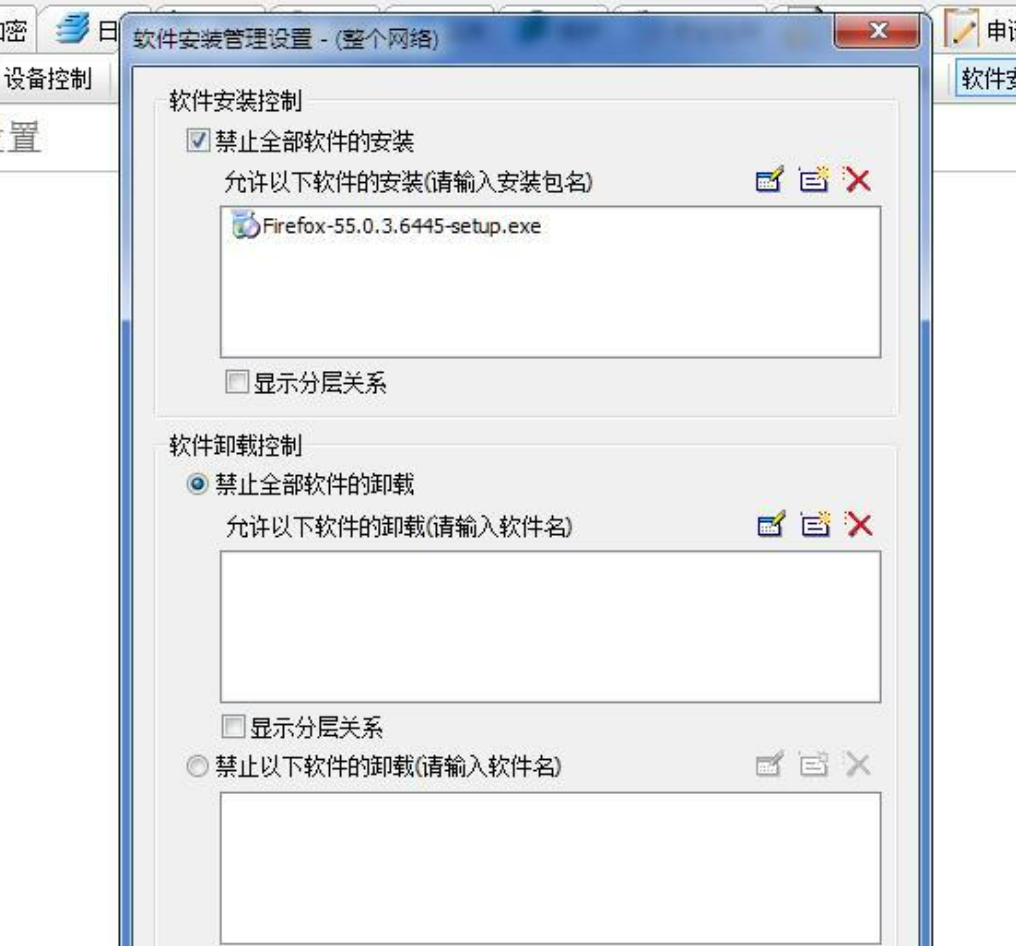
公司网络安全软件有哪些 公司网络安全软件推荐
公司网络安全软件有哪些 公司网络安全软件推荐这个问题,可能你也跟很多企业一样,心里总是有些疑虑。毕竟,网络安全形势越来越严峻,各种病毒、黑客攻击、数据泄露层出不穷,企业的一举一动都可能面临网络安全威胁。所以,选择合适的网络安全软件,真的是头等大事。今天我们就来聊聊,到底现在市场上有些什么网络安全软件,哪些又是值得推荐的,最后我们还要重点说说一款相当受欢迎的IP-Guard软件,看看它到底能不能满足你的需求。...
阅读全文 >
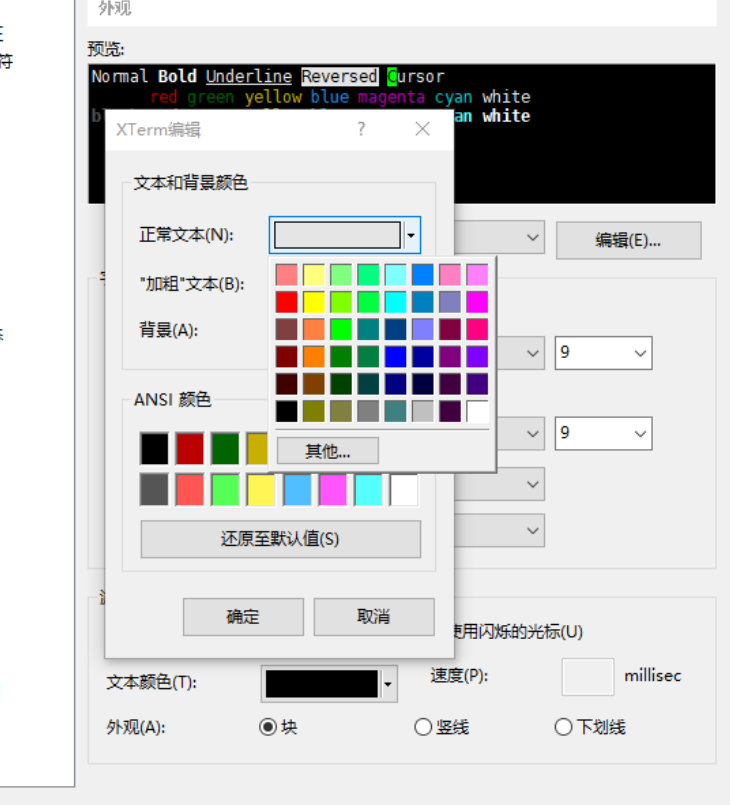
Xshell交换机端口字体颜色 Xshell交换机输出内容翻连接
你是不是也曾遇到过这样的烦恼?用Xshell连接交换机的时候,显示的内容看不清,字体颜色太淡,或者输出的内容总是乱七八糟,搞得你不知道哪里出错了。尤其是Xshell交换机端口字体颜色不对,或者Xshell交换机输出内容翻连接,别急,这些问题都不复杂,解决起来简单多了。今天就来和大家聊聊,如何解决这些常见的困扰,让你用Xshell操作更流畅,更舒服。...
阅读全文 >


