



仅剩:
发布时间:2024-10-05 08: 00: 00
IP-Guard是一款专业的信息安全管理软件,对企业的数据保护和访问控制起到了很大的作用,但是用户在使用过程中常常会遇到一些技术问题,本文就将为您介绍“ipguard软件怎么关闭”和“ipguard安装后注册点不了”,帮助您更好地使用这款软件。
一、ipguard软件怎么关闭
可能有时候在特殊情况下需要关闭IP-Guard软件。
以下是关闭IP-Guard软件的步骤:
查找系统托盘图标:在电脑的右下角,找到系统托盘中的IP-Guard图标。该图标通常是一个盾牌形状,代表该软件正在运行。
右键点击图标:用鼠标右键点击该图标,会弹出一个菜单。可以看到“退出”或“关闭”的选项。
确认关闭:选择“退出”或“关闭”选项后,系统会弹出确认窗口,询问用户是否确认关闭。选择“确定”。
检查是否关闭成功:关闭后,用户可以再次查看系统托盘,确认IP-Guard的图标已经消失,这表明软件已成功关闭。
在关闭IP-Guard之前,用户应确保自己已保存所有重要工作,避免因关闭软件导致数据丢失。

二、ipguard安装后注册点不了
在安装IP-Guard软件后,部分用户可能会遇到无法注册的情况。
这一问题通常是由以下几个原因引起的:
网络连接问题:若用户的网络连接不稳定,可能会导致注册失败。建议检查网络设置,确保设备连接正常。
权限问题:有时候用户的账户权限不足以进行软件注册,可以尝试以管理员身份运行软件。
软件版本问题:如果使用的IP-Guard软件版本过旧,可能与当前的注册系统不兼容。建议访问IP-Guard的官方网站,下载并安装最新版本的应用程序。
防火墙和杀毒软件干扰:有时候,计算机上的防火墙或杀毒软件会阻止注册请求的发送。可以尝试临时禁用防火墙或相关的安全软件,然后再次进行注册。

三、Ipguard和防火墙有冲突吗
IP-Guard和防火墙可能会相互影响,了解两者之间的关系有助于用户更好地配置和使用安全软件,
功能重叠:IP-Guard主要用于数据访问控制和信息保护,而防火墙则负责网络流量的监控与过滤。有时候这两者的功能可能会有所重叠,导致配置冲突。
网络配置:若用户同时启用了IP-Guard和防火墙,可能会出现网络访问受限的情况。因为防火墙会阻止某些IP-Guard的正常操作,影响软件的功能。
设置调整:为了避免冲突,用户可以在防火墙设置中允许IP-Guard的相关网络流量。具体方法为在防火墙设置中添加IP-Guard为例外,确保其能够正常通信。
性能考虑:同时运行两种安全软件可能会占用过多的系统资源,从而导致计算机性能下降。应根据实际需要合理配置,以确保系统的稳定和流畅。

四、总结
以上就是关于“ipguard软件怎么关闭 ipguard安装后注册点不了”的内容,通过上述步骤可以有效解决问题。无论是关闭软件、解决注册障碍,还是处理与防火墙的冲突,通过本文的学习都有助于提高用户的工作效率和安全性。
展开阅读全文
︾
读者也喜欢这些内容:

公司监控软件可以读取人微信吗 公司监控软件推荐下载
现在很多公司都喜欢用监控软件来管理员工,特别是为了提高效率和确保公司数据安全。基本上就是通过这些软件,老板能看员工在电脑上都做了什么,访问了哪些网站,甚至聊天记录都会被监控到。不过,很多员工心里有个疑问,那就是:“公司监控软件可以读取人微信吗“毕竟,现在谁还不玩微信,私人的消息和沟通都在上面,那有没有可能被监控软件看到了呢?今天咱们就来聊聊这个问题,同时还会给大家介绍公司监控软件推荐下载的内容。...
阅读全文 >

IP-Guard监控微信的原理 IP-Guard微信聊天记录保存多久
嘿,大家好!今天咱们聊聊一个企业管理中很常见、但是又有点神秘的工具——IP-Guard。它是个安全监控软件,很多公司都在用来防止数据泄露,特别是防止员工在微信上泄露公司机密。你可能会好奇:IP-Guard监控微信的原理是啥?它到底是怎么做到的?而且,IP-Guard微信聊天记录保存多久?是不是聊天记录一旦发出去就能永久保存?另外,IP-Guard能不能监控U盘?是不是它还可以追踪你存放在U盘里的文件?今天咱就一起来深扒一波,给你解答所有这些问题。...
阅读全文 >

企业内网络安全问题有哪些 企业内网络安全用什么软件
说到网络安全,大家可能会觉得“这好像是大企业才需要关注的事情”,但其实无论是小公司还是大公司,网络安全的问题都不容忽视。想象一下,如果公司机密数据被泄露、系统被黑,后果可想而知。今天咱们就来聊聊“企业内网络安全问题有哪些 企业内网络安全用什么软件”,不光是让你知道有哪些安全风险,更让你明白该怎么通过软件来管控这些风险,确保企业的网络安全。...
阅读全文 >
IP-Guard是哪个公司的产品 IP-Guard是哪个国家的
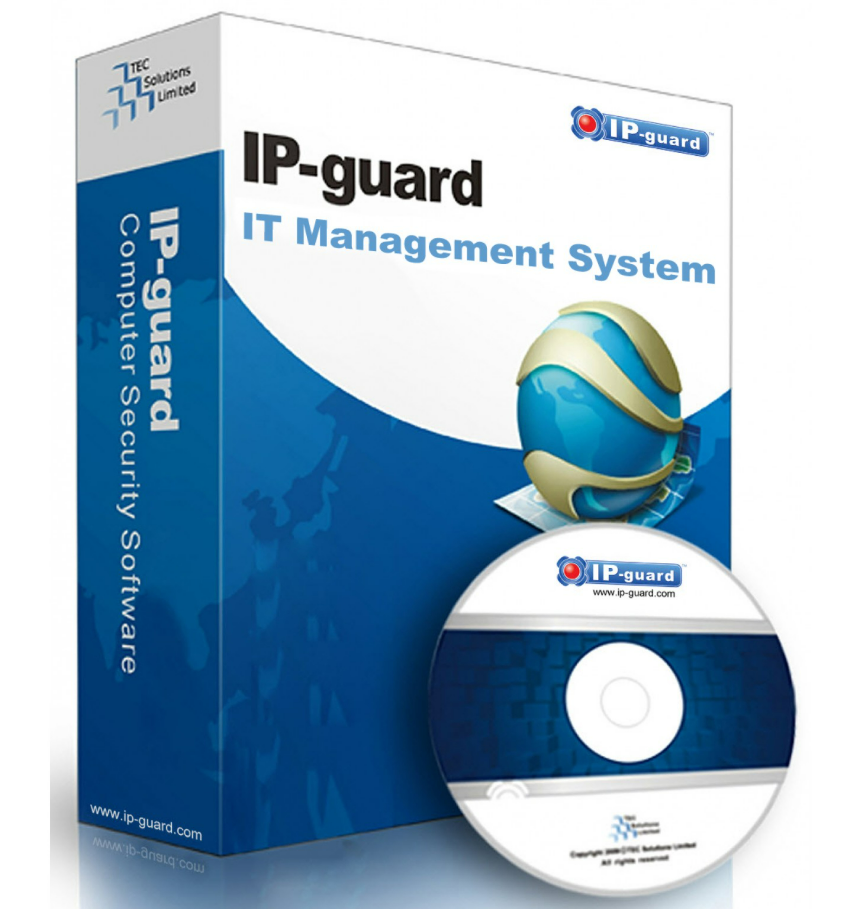
要是提到企业内部管理和信息安全软件,IP-Guard肯定算是一个绕不开的名字。很多人对它的功能挺熟悉,比如防止数据泄露啊,监控员工操作啊,但说到它到底是谁家做的,哪个国家出的,还真不是每个人都清楚。所以,今天咱们就聊聊“IP-Guard是哪个公司的产品 IP-Guard是哪个国家的”,顺便看看它到底有什么厉害的功能。...
阅读全文 >
