



仅剩:
发布时间:2024-06-21 15: 36: 00
在现代企业管理中,员工的上网行为监控成为一个重要环节。通过有效的网页监控工具,企业可以确保员工在工作时间内高效工作,防止信息泄露和其他安全问题。那么,网页监控工具有哪些?网页监控工具怎么用?本文将详细介绍这些问题,并探讨Ipguard监控上网行为的效果如何,帮助企业选择合适的监控工具进行管理。
一、网页监控工具有哪些
网页监控工具种类繁多,不同工具具有不同的功能和特点。以下是几款常见且功能强大的网页监控工具:

1. Ipguard:Ipguard是一款功能全面的企业监控软件,支持网页监控、文件加密、数据泄露防护(DLP)和流程管理等功能。它可以记录员工的上网行为,生成详细的日志和报表,帮助企业管理员掌握员工的上网情况。
2. WebWatcher:WebWatcher是一款易于使用的网页监控工具,适用于中小企业和家庭用户。它能够实时监控员工或孩子的上网行为,包括访问的网站、搜索记录和社交媒体活动,并提供详细的报告。
3. ActivTrak:ActivTrak是一款基于云的员工监控软件,支持网页监控、应用程序使用监控和生产力分析等功能。企业管理员可以通过ActivTrak实时查看员工的上网行为,评估工作效率并识别潜在的安全风险。
4. SpectorSoft:SpectorSoft是一款专业的员工监控软件,提供全面的上网行为监控、屏幕录制和键盘记录功能。通过SpectorSoft,企业可以详细了解员工的上网活动,确保工作效率和信息安全。
5. Net Nanny:Net Nanny主要用于家庭和教育领域,提供网页监控、内容过滤和时间管理等功能。它可以帮助家长和教育机构监督和管理孩子的上网行为,防止不良内容的访问。
6. Qustodio:Qustodio是一款多平台的监控软件,支持Windows、Mac、Android和iOS设备。它提供网页监控、应用程序使用监控和社交媒体监控等功能,适用于家庭和企业用户。
通过了解这些网页监控工具,企业可以根据自身需求选择合适的工具进行上网行为管理和监控。
二、网页监控工具怎么用
使用网页监控工具可以帮助企业高效地管理员工的上网行为,以下是一般的使用步骤:

1. 选择合适的工具:根据企业的具体需求和规模,选择适合的网页监控工具。可以参考上文介绍的几款工具,选择功能和性价比最适合的。
2. 安装和配置软件:下载并安装选择的网页监控工具。在安装过程中,根据提示进行配置,包括设置监控范围、监控对象和监控内容等。大多数监控工具提供详细的安装和配置向导,用户可以按照向导完成设置。
3. 设置监控策略:根据企业的管理需求,制定详细的监控策略。包括设定哪些网站和内容需要监控、哪些行为需要记录和报警。还可以设置关键字过滤、访问时间限制等策略,以确保员工在工作时间内专注工作。
4. 实时监控和记录:安装和配置完成后,网页监控工具将开始实时监控员工的上网行为,并记录访问的网站、搜索记录、社交媒体活动等。管理员可以通过软件界面查看实时监控数据,了解员工的上网情况。
5. 生成报告和分析:大多数网页监控工具都提供报告生成和分析功能。管理员可以定期生成上网行为报告,分析员工的上网习惯和工作效率。通过报告,可以识别潜在的安全风险和效率问题,及时采取措施进行改进。
6. 及时处理异常行为:在监控过程中,如果发现异常行为(如访问不良网站、泄露敏感信息等),管理员应及时处理。可以通过警告、限制访问权限或进行教育培训等方式,确保员工遵守公司的上网行为规范。
通过以上步骤,企业可以高效地使用网页监控工具,确保员工在工作时间内的高效和安全上网行为。
三、Ipguard监控上网行为效果如何
Ipguard作为一款功能全面的企业监控软件,其监控上网行为的效果如何,以下是具体的分析:

1. 全面的监控功能:Ipguard提供全面的网页监控功能,可以记录员工的上网行为,包括访问的网站、搜索记录、下载内容等。通过这些记录,企业管理员可以详细了解员工的上网情况,及时发现和处理异常行为。
2. 实时报警和报告生成:Ipguard支持实时报警功能,当员工访问不良网站或进行异常操作时,系统会自动发出警报。管理员可以根据警报信息,及时采取措施。Ipguard还提供详细的报告生成功能,管理员可以定期生成和分析员工的上网行为报告,了解整体上网情况和趋势。
3. 灵活的策略设置:Ipguard允许管理员根据企业需求设置灵活的监控策略。包括关键字过滤、访问时间限制、访问权限设置等。通过这些策略设置,企业可以有效控制和管理员工的上网行为,确保工作效率和信息安全。
4. 数据加密和保护:为了确保监控数据的安全,Ipguard提供数据加密和保护功能。所有监控记录和报告都会加密存储,防止未经授权的访问和泄露。管理员可以根据需要设置不同级别的访问权限,确保只有授权人员可以查看和管理监控数据。
5. 用户友好的界面:Ipguard的用户界面设计简洁直观,管理员可以轻松上手。通过图形化的界面,管理员可以方便地查看和管理监控记录,生成报告和分析数据,提升管理效率。
通过以上分析可以看出,Ipguard在监控上网行为方面表现出色,提供全面的功能和灵活的设置,能够有效帮助企业管理和控制员工的上网行为,确保工作效率和信息安全。
网页监控工具有哪些 网页监控工具怎么用,通过本文的详细介绍,企业可以更好地了解和使用网页监控工具,选择合适的工具进行上网行为管理和监控。通过合理的监控和管理,企业可以提升工作效率,防止信息泄露,确保企业的整体安全。
网页监控工具有哪些 网页监控工具怎么用,通过这些措施和方法,企业可以在合法合规的前提下,有效监控和管理员工的上网行为,营造和谐、高效的工作环境,为企业的发展提供有力支持。
展开阅读全文
︾
读者也喜欢这些内容:
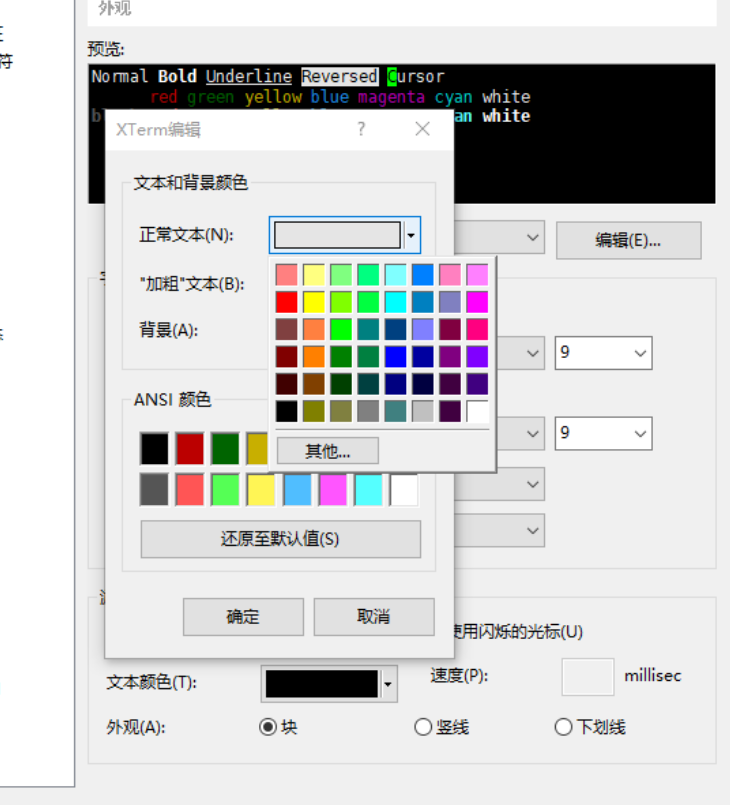
Xshell交换机端口字体颜色 Xshell交换机输出内容翻连接
你是不是也曾遇到过这样的烦恼?用Xshell连接交换机的时候,显示的内容看不清,字体颜色太淡,或者输出的内容总是乱七八糟,搞得你不知道哪里出错了。尤其是Xshell交换机端口字体颜色不对,或者Xshell交换机输出内容翻连接,别急,这些问题都不复杂,解决起来简单多了。今天就来和大家聊聊,如何解决这些常见的困扰,让你用Xshell操作更流畅,更舒服。...
阅读全文 >

监控员工微信聊天记录违法吗 监控员工微信聊天记录的软件叫啥
越来越多的公司开始使用监控工具来监督员工的在线活动,特别是在微信等即时通讯软件上进行的工作沟通。本文将为您介绍“监控员工微信聊天记录违法吗 监控员工微信聊天记录的软件叫啥”这一主题,并重点介绍IP-Guard是否可以监控微信聊天记录。...
阅读全文 >

终端安全管理软件有哪些 终端安全管理软件推荐
终端安全管理软件能够为企业提供对终端设备的保护,防止外部攻击,因此,本文将为您介绍终端安全管理软件有哪些 终端安全管理软件推荐这一问题,推荐几个高效实用的解决方案,从而保障企业数据安全。...
阅读全文 >

ipguard文件加密设置 ipguard文件加密安全吗
数据保护是企业和个人关注的重点之,IPGuard 是一款功能全面的安全管理软件,其中文件加密功能是一个亮点功能。本文将为您介绍“ipguard文件加密设置 ipguard文件加密安全吗”的相关内容,帮助您更好地使用 IPGuard 的文件加密功能。...
阅读全文 >
