发布时间:2024-06-13 10: 43: 00
随着现代企业对信息安全和员工工作效率的关注日益增加,电脑监控软件在企业中的应用越来越普遍。然而,许多员工会担心这类软件是否会侵犯他们的隐私,或者是否能够被他们发现并绕过。本文将探讨“电脑监控软件会被员工发现吗 电脑监控软件怎么退出”的相关问题,并深入分析IPguard在这方面的应用和优势。
一、电脑监控软件会被员工发现吗
在企业环境中使用电脑监控软件,最常见的顾虑之一就是员工是否能够发现该软件的存在。以下是关于这一问题的详细探讨:
1. 隐蔽性设计:大多数电脑监控软件,包括IPguard在内,都是设计得非常隐蔽的,通常不会在任务栏或系统托盘中显示图标,也不会在安装程序列表中明显标注。因此,普通员工很难通过常规方法发现其存在。
2. 后台运行:监控软件通常在后台悄无声息地运行,不会干扰员工的正常工作。这类软件的运行通常不会占用过多系统资源,因而不易被员工察觉到电脑性能的变化。
3. 系统日志隐藏:一些高级的监控软件还具备隐藏系统日志的功能,使得即便是技术较为熟练的员工,也难以通过系统日志查找软件运行的痕迹。
4. 定期更新:为了防止被发现,监控软件会定期进行更新,以规避新的检测方法。例如,IPguard会定期更新其伪装和隐藏技术,确保其运行的隐蔽性。
然而,即使是最隐蔽的监控软件,也可能被专业的安全软件检测到。因此,企业在部署这类软件时,应确保合法合规,并与员工明确沟通使用目的,以免引发不必要的误解和矛盾。
二、电脑监控软件怎么退出
对于企业管理员来说,了解如何退出和卸载监控软件同样重要。以下是几种常见的退出和卸载方法:
1. 管理员权限:大多数监控软件的退出或卸载都需要管理员权限。管理员可以通过输入特定的管理员密码或使用管理员账户登录进行操作。例如,在IPguard中,只有具有管理员权限的用户才能进行软件退出和卸载。
2. 软件设置面板:监控软件通常会提供一个隐藏的设置面板,管理员可以通过特定的快捷键组合或命令打开设置面板,在这里进行软件退出或卸载操作。IPguard的设置面板可以通过输入特定命令或快捷键打开,进行退出或卸载操作。
3. 卸载工具:一些监控软件提供专门的卸载工具,可以通过官方网站下载并运行,进行彻底卸载。管理员可以通过使用这些工具,确保监控软件被完全从系统中移除。
4. 安全模式:在极少数情况下,监控软件可能需要在计算机的安全模式下进行卸载。在这种情况下,管理员可以重启电脑进入安全模式,然后按照上述步骤进行软件退出或卸载。
三、IPguard能在后台监控吗
IPguard作为一款功能强大的企业级监控软件,具备出色的后台监控能力。以下是其主要特点和优势:

1. 全面监控:IPguard可以对员工的电脑操作进行全面监控,包括屏幕监控、键盘记录、文件操作记录等。所有监控活动均在后台悄无声息地进行,不会干扰员工的正常工作。
2. 实时报警:当系统检测到异常行为或违规操作时,IPguard会立即发出报警,通知管理员及时处理,确保企业信息安全。
3. 数据加密:为了保护监控数据的安全,IPguard对所有监控数据进行加密存储,防止未经授权的访问和篡改。
4. 灵活配置:管理员可以根据企业需求,对IPguard的监控功能进行灵活配置,包括设定监控的范围和程度,确保监控工作既有效又不侵犯员工隐私。
5. 高效管理:IPguard提供详细的监控报告和日志,管理员可以通过这些报告和日志,全面了解员工的工作情况,及时发现并解决潜在问题,提升企业整体工作效率。
综上所述,IPguard凭借其强大的后台监控能力、全面的监控功能和灵活的配置选项,成为企业信息安全管理的得力助手。企业在选择和使用监控软件时,需综合考虑软件的隐蔽性、功能全面性和合法合规性,确保既能保护企业信息安全,又能保障员工的合法权益。
总之,“电脑监控软件会被员工发现吗 电脑监控软件怎么退出”这一问题,通过对监控软件的隐蔽性设计、退出方法以及IPguard的优势分析,企业可以找到最合适的监控解决方案,既保护信息安全,又提升工作效率。
展开阅读全文
︾
读者也喜欢这些内容:
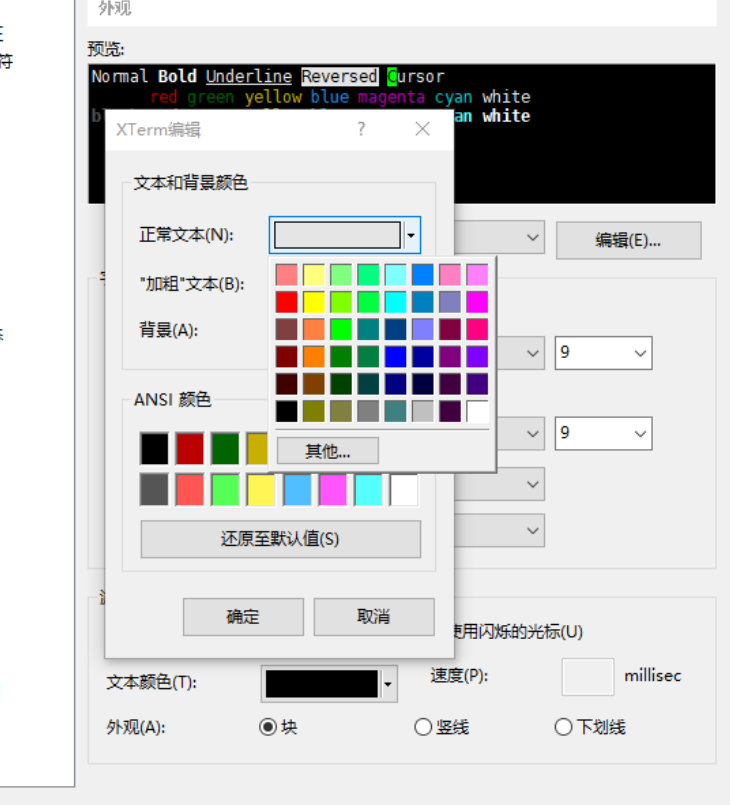
Xshell交换机端口字体颜色 Xshell交换机输出内容翻连接
你是不是也曾遇到过这样的烦恼?用Xshell连接交换机的时候,显示的内容看不清,字体颜色太淡,或者输出的内容总是乱七八糟,搞得你不知道哪里出错了。尤其是Xshell交换机端口字体颜色不对,或者Xshell交换机输出内容翻连接,别急,这些问题都不复杂,解决起来简单多了。今天就来和大家聊聊,如何解决这些常见的困扰,让你用Xshell操作更流畅,更舒服。...
阅读全文 >
IP-Guard文件传输自动加解密 IP-Guard文件解密失败
在现代企业中,保护敏感数据的安全越来越重要,尤其是在文件传输时。IP-Guard这款软件在文件传输的自动加解密方面表现突出,但有时候用户也会碰到IP-Guard文件解密失败的问题。今天我们就来聊聊,怎么使用IP-Guard文件传输自动加解密,以及遇到解密失败时该怎么办。...
阅读全文 >
IP-Guard加密后文件乱码 IP-Guard加密后文件破解
在现代信息安全中,文件加密已经成为保护敏感数据的重要手段。而在这方面,IP-Guard作为一款非常出色的安全软件,发挥了重要作用。不过,很多用户在使用IP-Guard进行文件加密时,常常会遇到一些问题,比如加密后文件乱码,以及如何破解这些乱码文件。今天,我们就来聊聊“IP-Guard加密后文件乱码 IP-Guard加密后文件破解”,帮助大家更好地理解这些问题。...
阅读全文 >

ipguard文件加密设置 ipguard文件加密安全吗
数据保护是企业和个人关注的重点之,IPGuard 是一款功能全面的安全管理软件,其中文件加密功能是一个亮点功能。本文将为您介绍“ipguard文件加密设置 ipguard文件加密安全吗”的相关内容,帮助您更好地使用 IPGuard 的文件加密功能。...
阅读全文 >


